
Importar valores via planilha
Este artigo explica como exportar o modelo de planilha, preencher os campos necessários e importar novamente para configurar valor limite, lance fechado e variações de desconto na disputa.
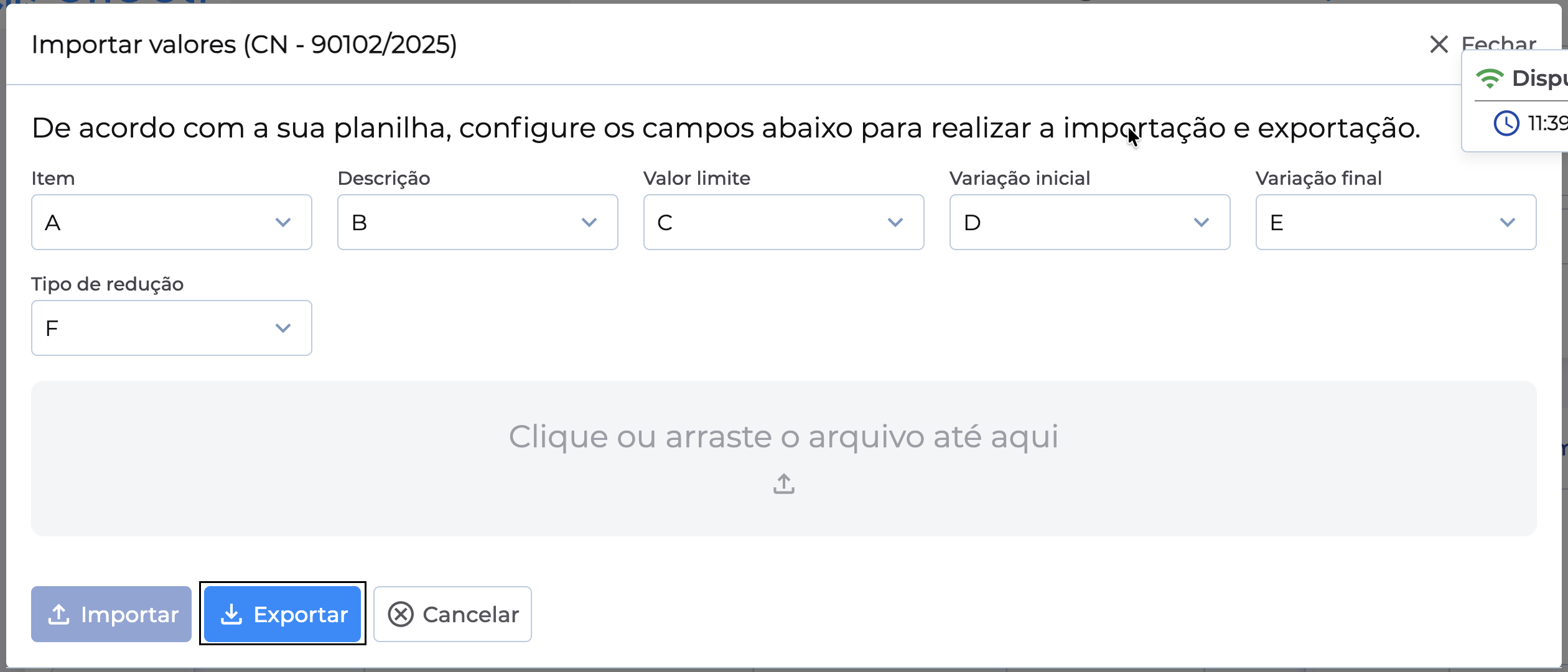
1. Onde acessar a importação
- Abra a disputa desejada.
- Clique em Ações da disputa.
- Selecione Importar valores.
Exemplo de tela:

2. Exportar a planilha modelo
Na janela de importação, você encontrará a opção Exportar planilha. Essa é a planilha modelo do sistema, você pode baixá-la, editá-la e importá-la novamente na plataforma.
3. Como preencher a planilha modelo
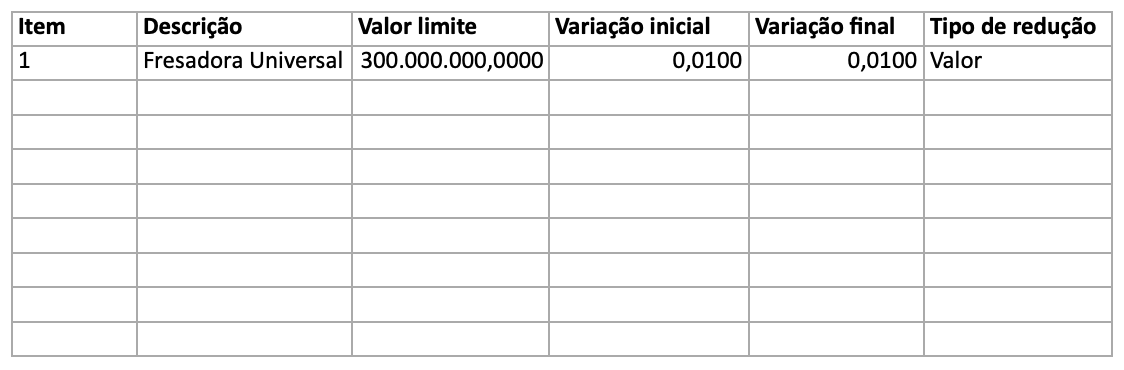
A planilha já vem estruturada com as seguintes colunas:
- Item
- Descrição
- Valor limite
- Variação inicial
- Variação final
- Tipo de redução
- Lance fechado
As colunas Item e Descrição são fixas e não precisam ser alteradas.
O cliente só deve preencher os campos que deseja configurar, por exemplo:
4. Importar modelo de planilha alternativo
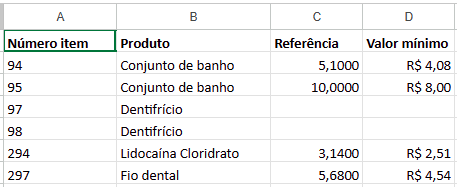
Também é possível importar planilhas com outros formatos de colunas, desde que sejam configuradas corretamente conforme a imagem abaixo.
Exemplo de modelo alternativo de planilha:
Exemplo de como configurá-la na plataforma:
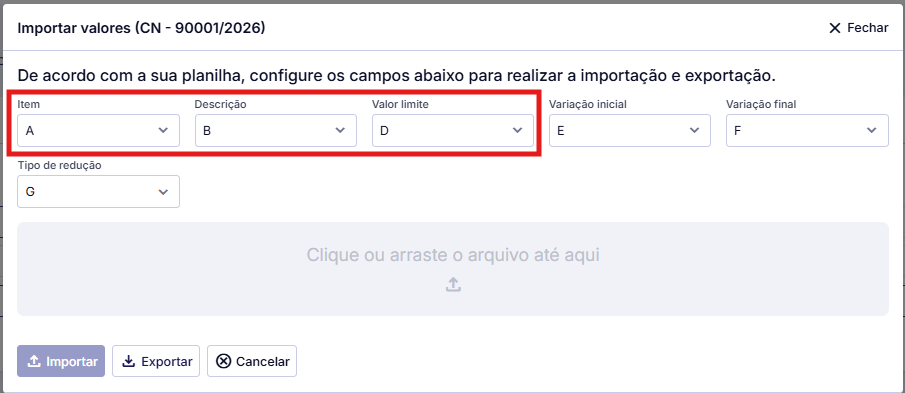
*Note que neste exemplo de planilha, estamos importando apenas as informações das colunas A, B e D, que se referem ao item, descrição do item e valor limite, respectivamente. Para as demais colunas configuradas (E, F e G) que não estão presentes na planilha importada, o sistema apenas desconsidera a informação.
Alterações na planilha suportadas pela plataforma:
– É possível renomear as colunas da planilha e reordená-las da forma que preferir.
– É possível importar itens com células em branco (sem informação), para estes itens, a plataforma manterá as informações cadastradas na proposta inicial.
– É possível importar valores que estejam configurados em formato de porcentagem (utilizados apenas para disputas com critério de julgamento por maior desconto).
– É possível importar valores que estejam configurados em formato de fórmula.
5. Importar os valores
Após preencher a planilha:
- Volte à tela de Importar valores.
- Selecione o arquivo preenchido.
- Clique em Importar.