
Configuração de perfil de busca
Para que a sua empresa receba os avisos de licitação, é necessário configurar um perfil de busca. Este perfil inclui filtros baseados em palavras-chave relacionadas ao negócio, bem como configurações adicionais, como modalidade, estados, entre outros. Este artigo aborda:
- Configuração de um perfil de busca
- Edição ou exclusão do perfil de busca
Configuração de um perfil de busca
- Acesse o menu lateral esquerdo e clique no ícone de Lupa > Configurações.
- Caso você tenha acesso a somente 1 perfil, clique no ícone de Lupa > Configurações.
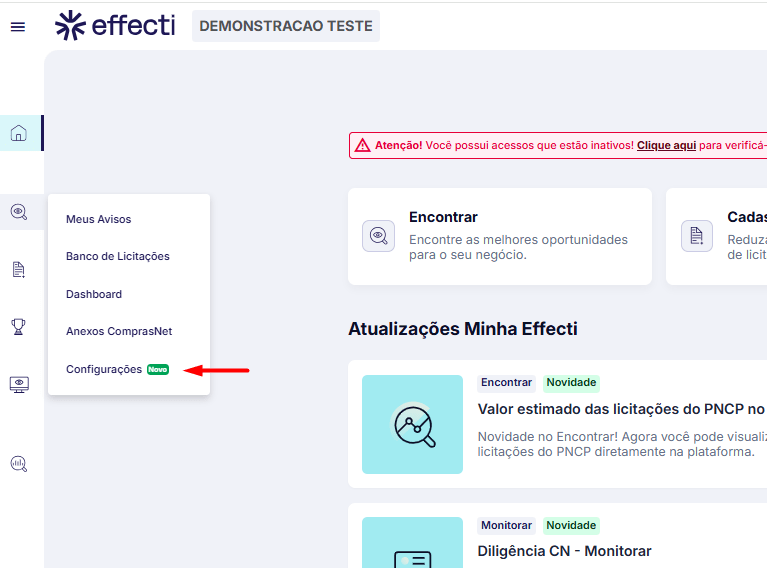
- Caso você tenha acesso a somente 1 perfil, clique no ícone de Lupa > Configurações.
- Clique em + Criar novo Perfil.
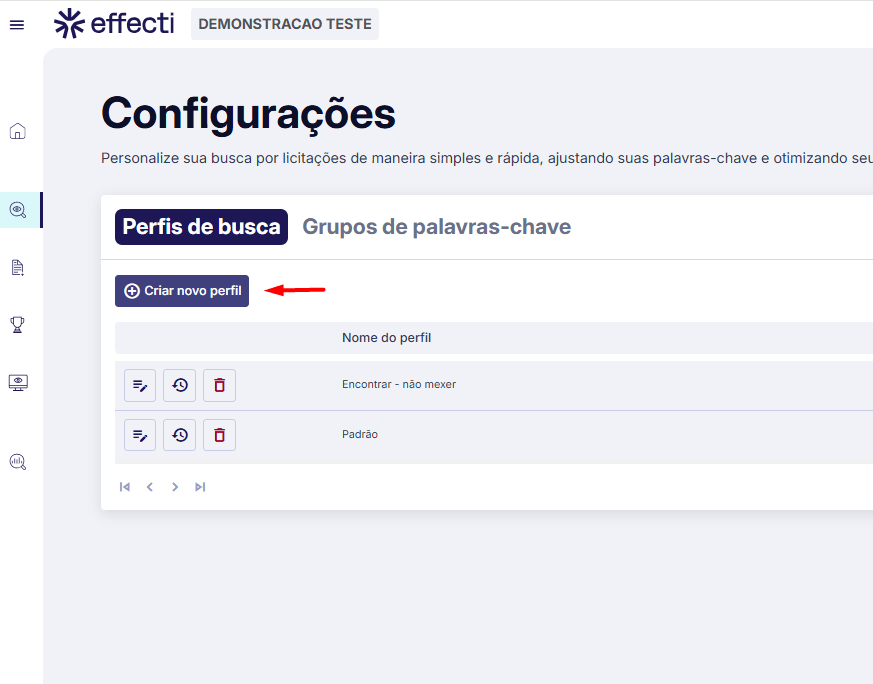
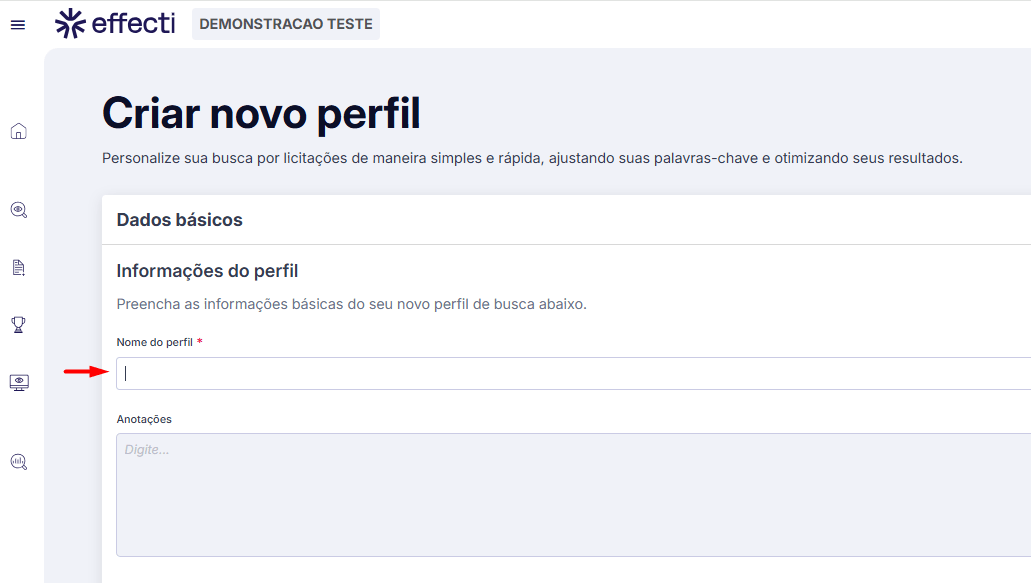
- No campo “Nome do perfil”, informe um nome para identificação do perfil.
Por exemplo: Perfil Medicamentos, Perfil empresa filial etc..
- Em anotações, é possível descrever mais sobre o perfil de busca que está configurando. Exemplo: Esse perfil é usado para encontrar licitações de medicamentos somente da região Sul.
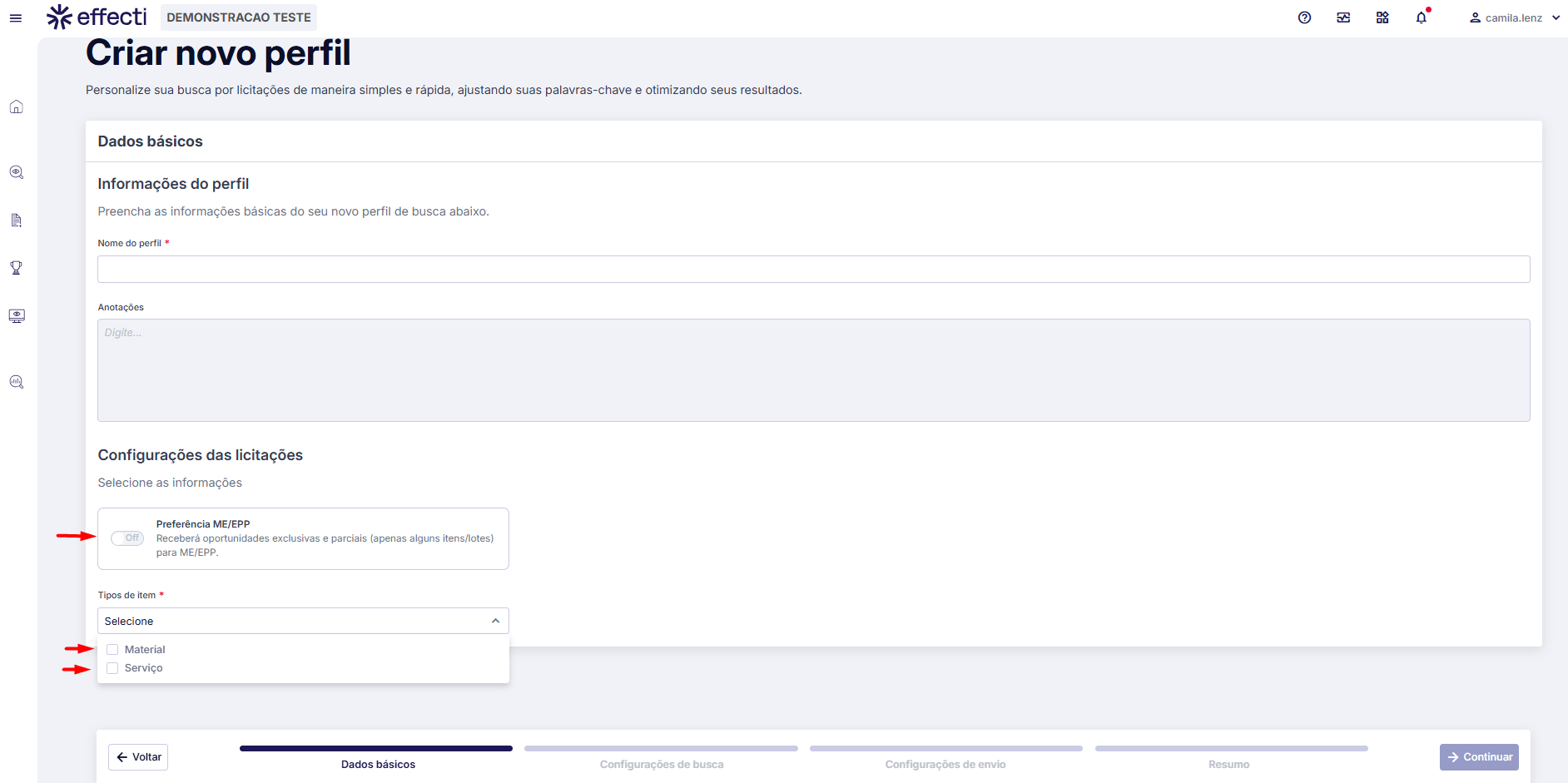
Configurações das licitações
- É necessário configurar o perfil, na opção Preferência ME/EPP, é possível escolher se gostaria de receber oportunidades exclusivas e parciais (apenas alguns itens/lotes) para ME/EPP. Clique no botão para deixar ON caso desejar receber esse tipo de oportunidade.
- Em Tipos de item, irá configurar se esse perfil irá capturar oportunidades do tipo “Material” e/ou “Serviço”.
- Em seguida, clique em Continuar.
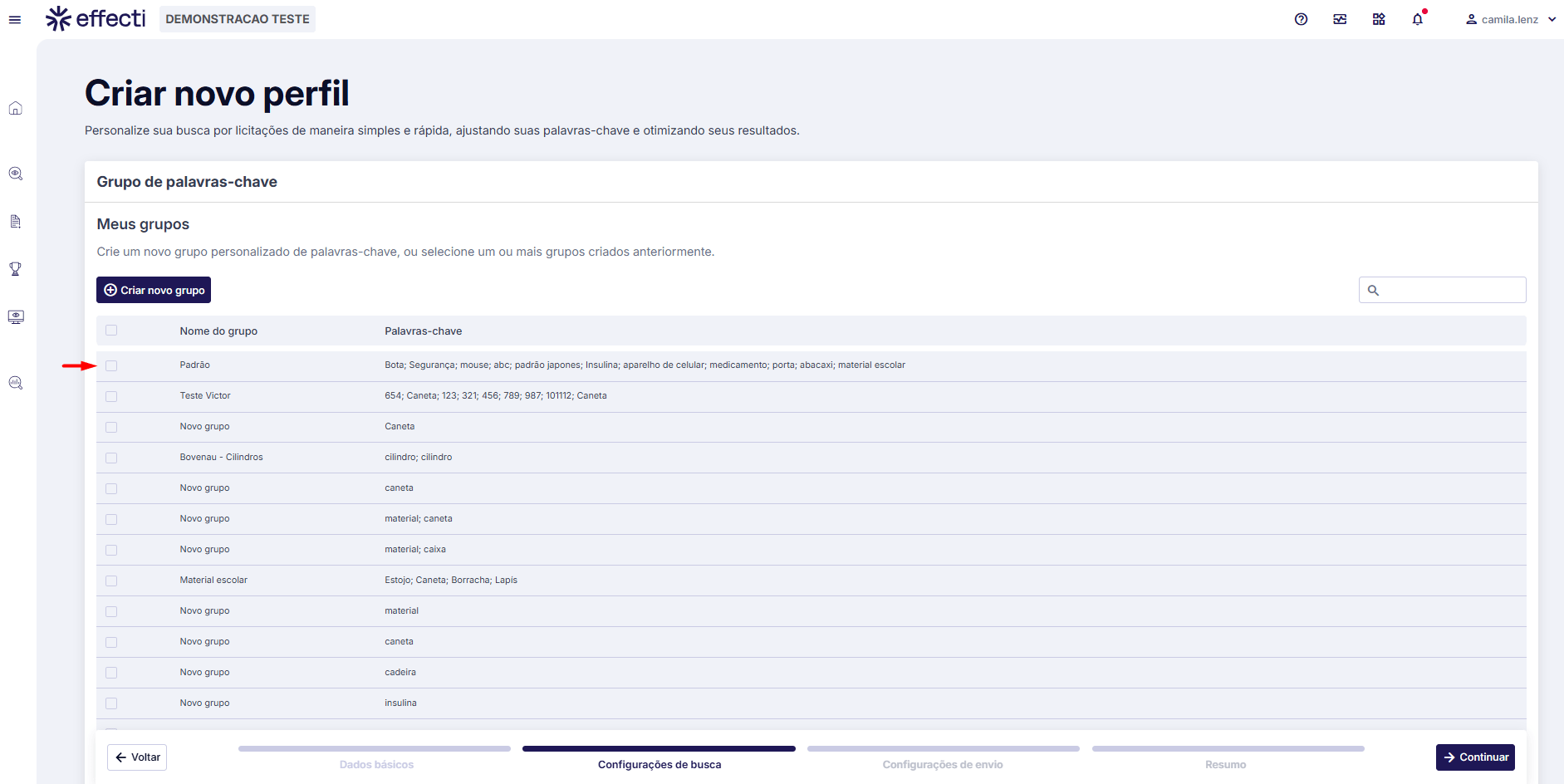
- Na seção “Grupos de Palavras-Chave”, selecione os grupos que deseja adicionar ao perfil. Se não houver Grupo de palavras-chave cadastrado, é possível criar nessa página um grupo.
- Após selecionar o grupo de palavra-chave, clique em Continuar.
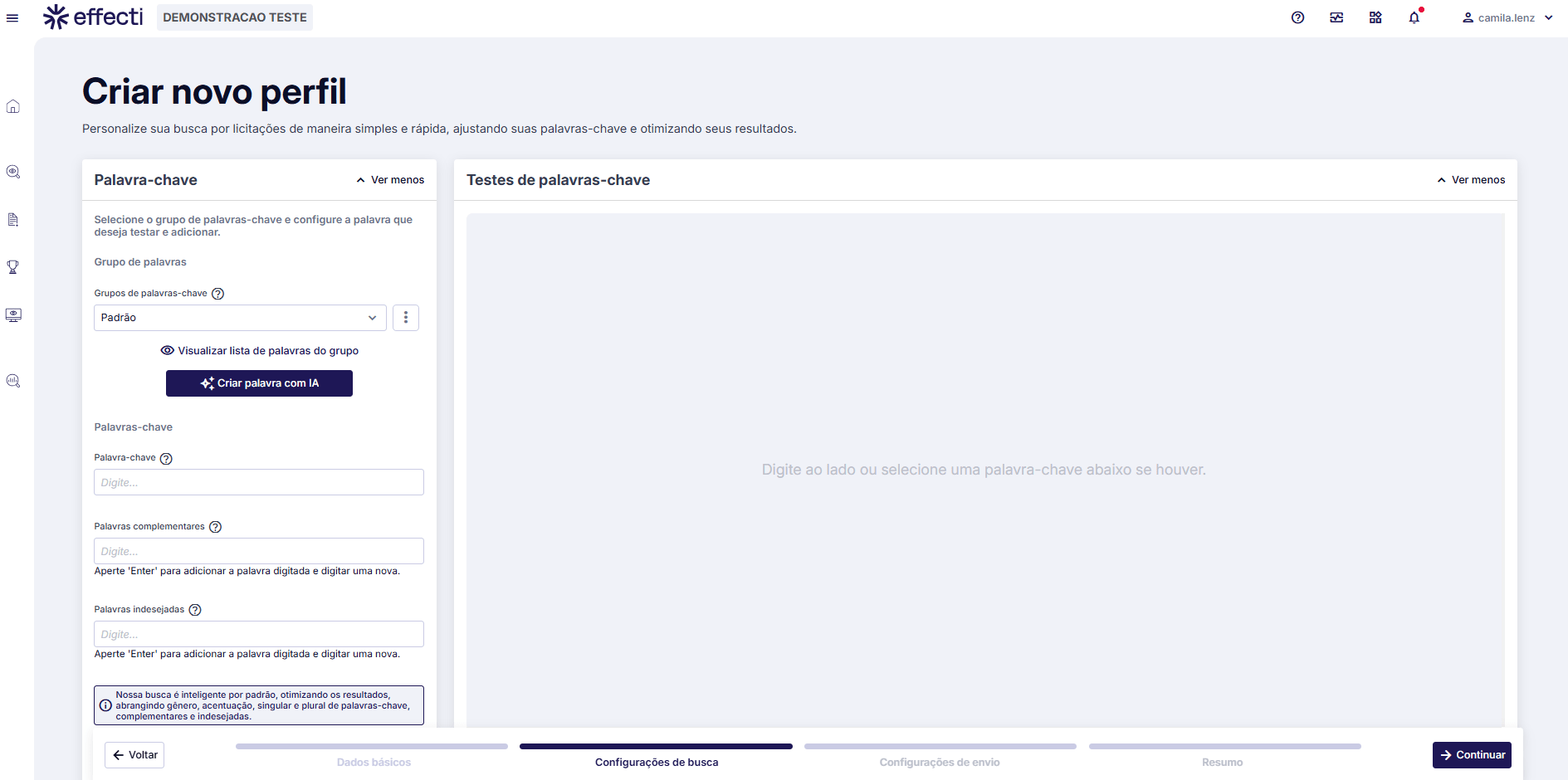
- O sistema irá direcionar para a página de Configurações de busca, nessa página é possível configurar mais palavras-chave se desejar.
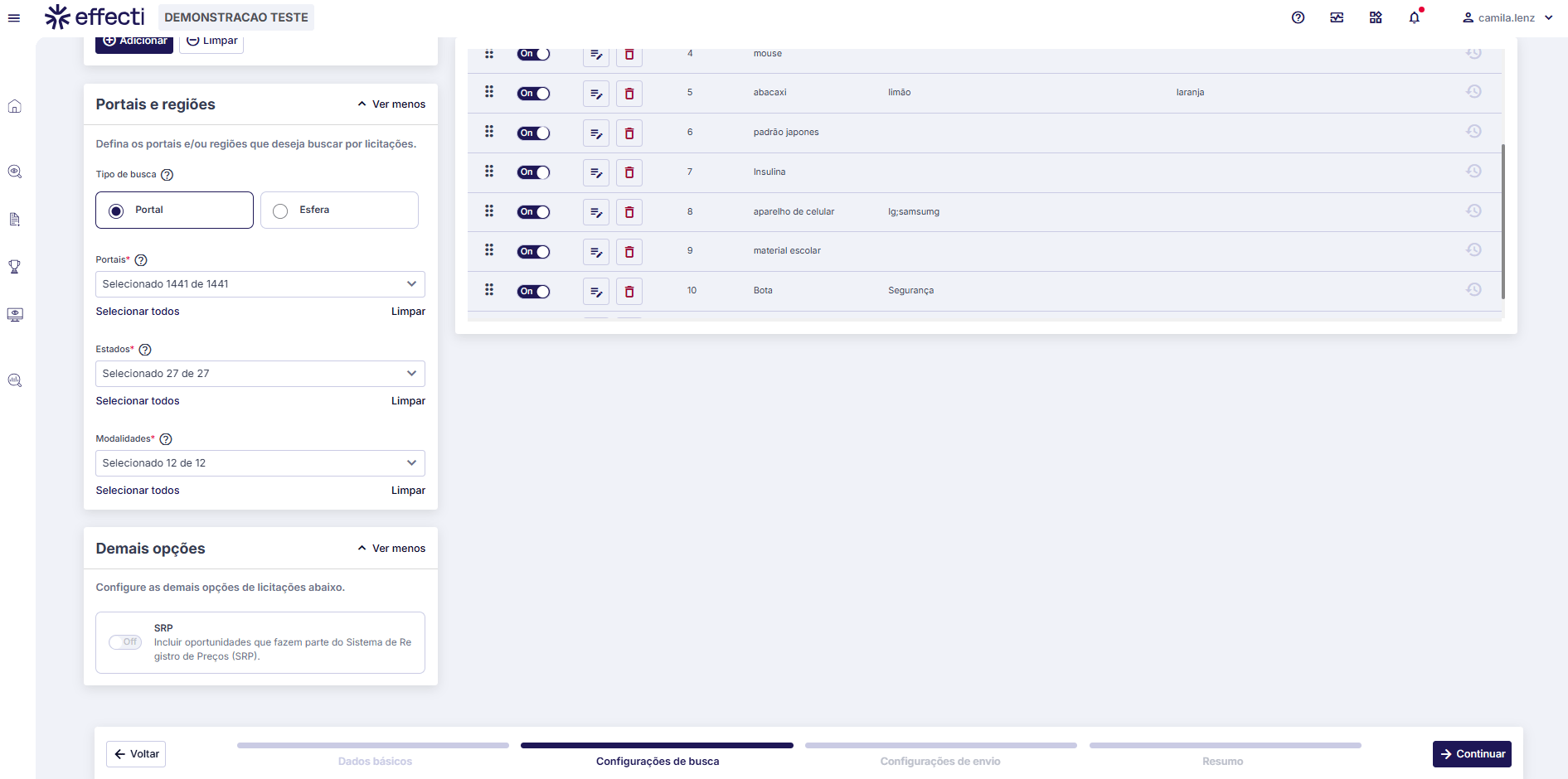
- Rolando a página, é possível ver outras configurações.
- Portais e Regiões, defina os portais e/ou regiões que deseja buscar por licitações. É possível escolher por Portal ou Esfera, também será necessário escolher Estados e Modalidade.
- Na seção Demais opções, é possível escolher se deseja Incluir oportunidades que fazem parte do Sistema de Registro de Preços (SRP).
- Após realizar essas configurações, clique em Continuar.
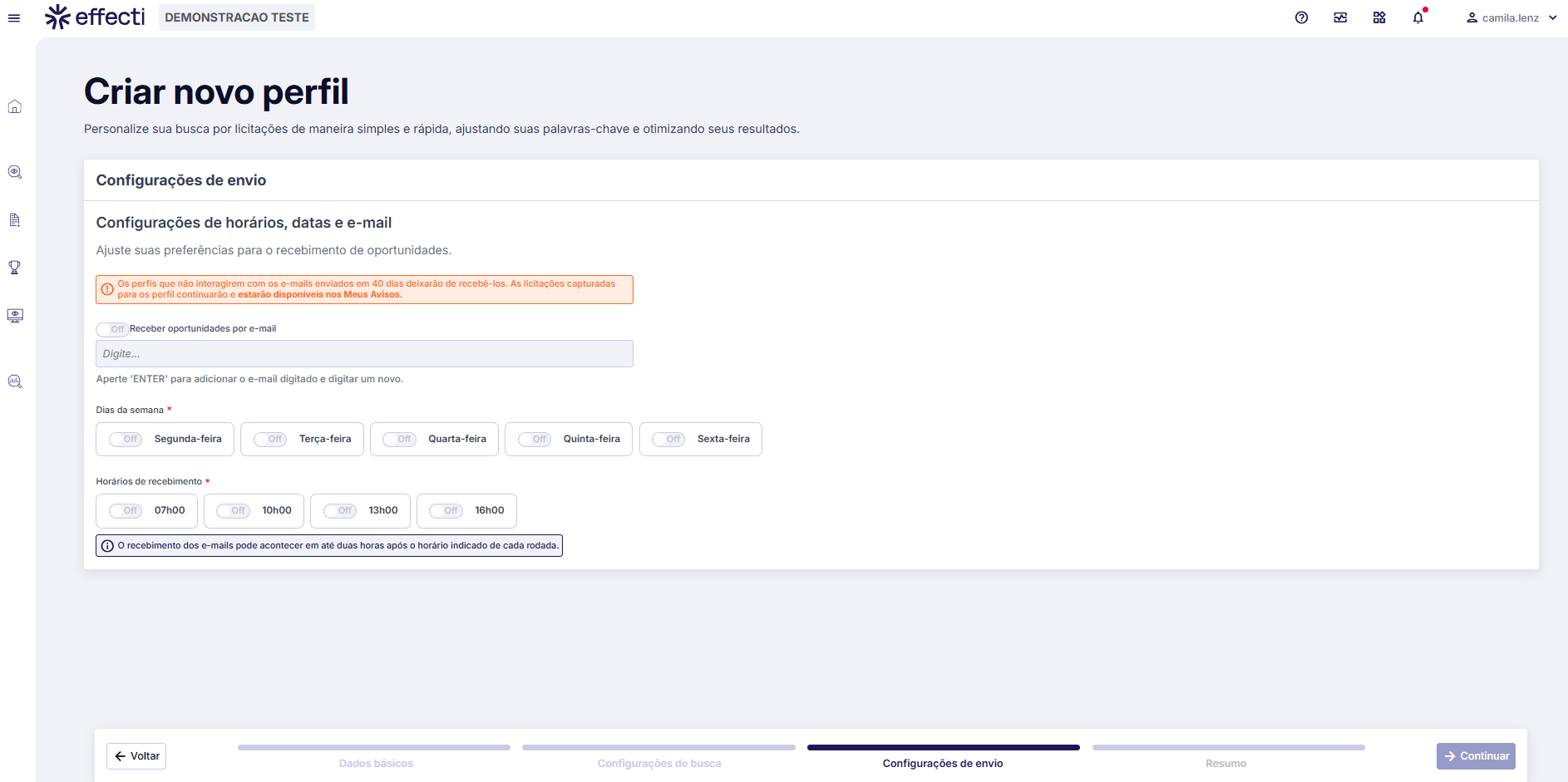
Configurações de envio
- Na seção “Configurações de horários, datas e e-mail”, ative se deseja que o distribuidor receba os avisos também por e-mail. Os mesmos avisos são armazenados e disponibilizados no menu “Meus avisos”.
Observação:
– Aperte ‘ENTER’ para adicionar o e-mail digitado e digitar um novo.
– Os perfis que não interagirem com os e-mails enviados em 40 dias deixarão de recebê-los. As licitações capturadas para os perfil continuarão e estarão disponíveis nos Meus Avisos.
- Escolha os dias da semana que deseja receber as oportunidades.
- Também, selecione horários de recebimento. (O recebimento dos e-mails pode acontecer em até duas horas após o horário indicado de cada rodada).
- Após realizar as configurações, clique em Continuar.
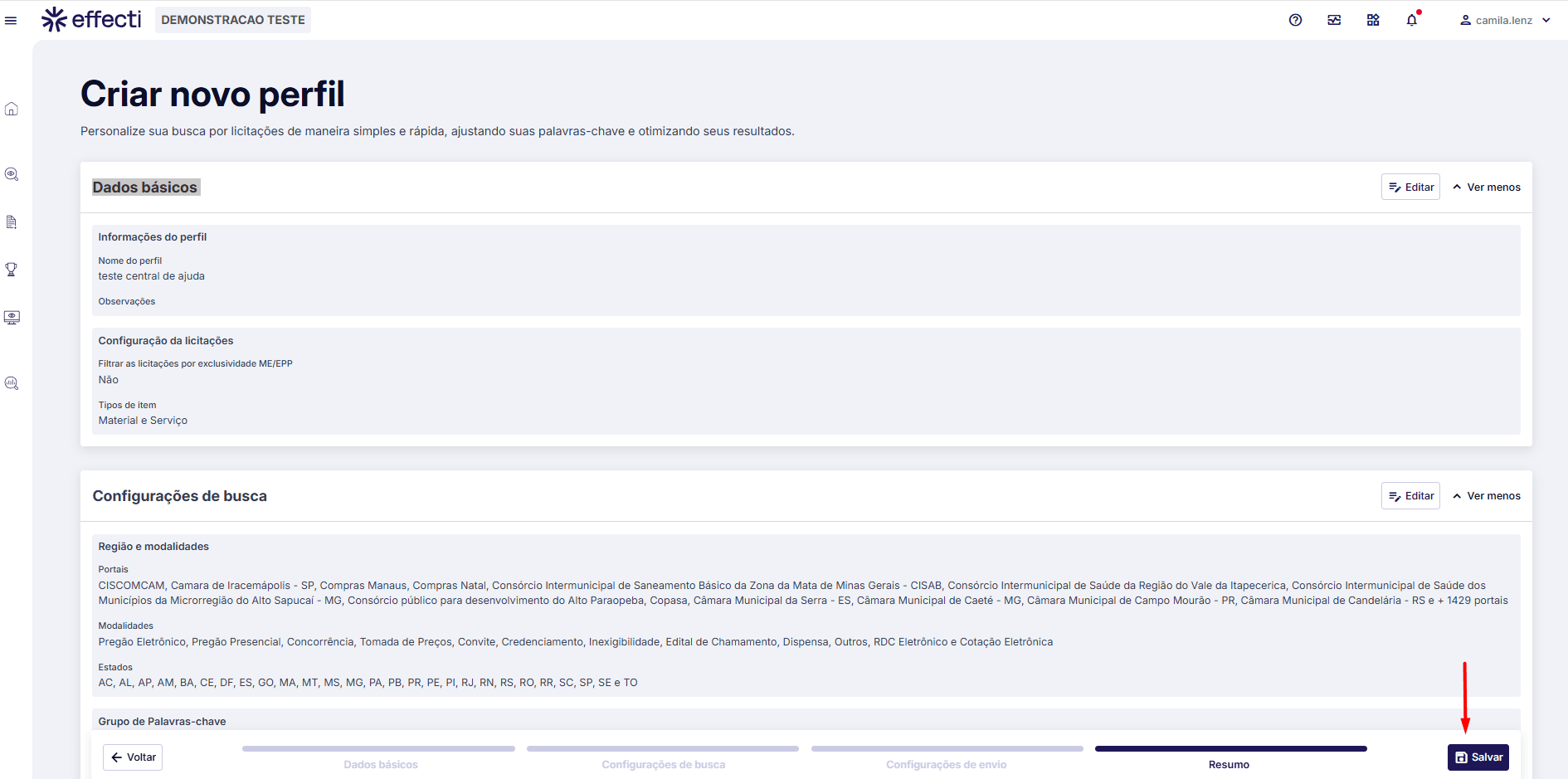
- Na seção Dados básicos, é possível verificar todas as configurações realizadas do perfil criado. É possível clicar em Editar, caso deseje alterar alguma configuração ou informação.
- Clique em Salvar, para salvar o novo Perfil criado.
Edição ou exclusão do perfil de busca
- Acesse o menu lateral esquerdo e clique no ícone de Lupa > Configurações.
- Encontre o perfil desejado na lista exibida.
- Para editar o perfil, clique no ícone do lápis.
- Para visualizar o Histórico de e-mails, clique no ícone de relógio. No histórico, é possível visualizar as seguintes informações: Data de envio, Data de leitura, Data de vencimento, Quantidade, Email.
- Para remover o perfil, clique no ícone da lixeira, e confirme a exclusão clicando em Excluir. Lembrando: Ao excluí-lo você irá perder o vinculo com os editais que já recebeu através da configuração deste perfil, e eles não estarão mais disponíveis para consulta.
Observação: Ao excluir um perfil de busca, todos os avisos armazenados em “Meus Avisos” e os links dos avisos enviados por e-mail serão removidos.