
Como realizar Importação em Massa no Catálogo de Produtos
Veja como importar o seu Catálogo de Produtos por planilha, revisar o que a Aimê identificou e corrigir os produtos com problema antes de concluir a importação
Por que revisar antes de importar?
Quando as palavras-chave de um produto estão mal configuradas, esse produto pode nunca encontrar oportunidades, e você não recebe nenhum sinal disso. Para evitar que isso aconteça, a importação em massa agora lê a sua planilha com inteligência artificial e mostra, antes de concluir a carga, quais produtos estão prontos e quais precisam da sua atenção
Como importar produtos por planilha
1. Acesse a importação
Acesse a plataforma Minha Effecti com seu usuário e senha: https://minha.effecti.com.br/#/
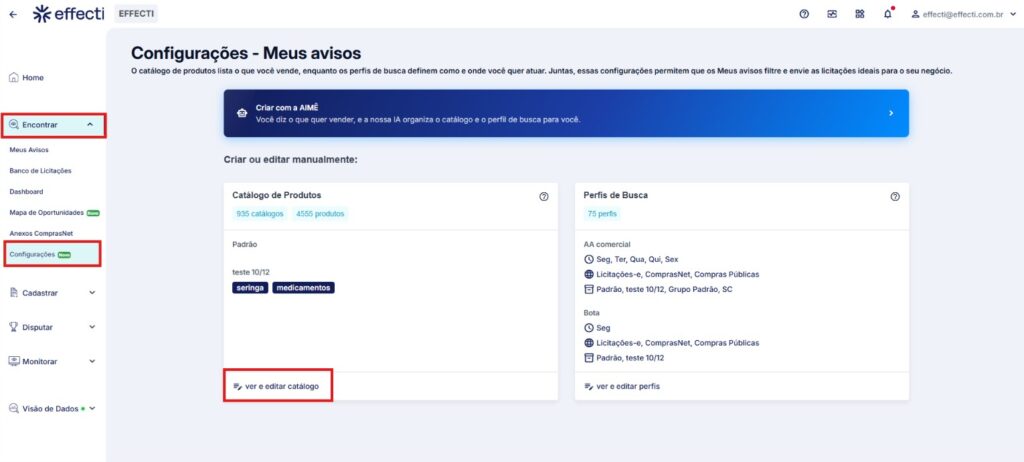
No menu lateral, acesse Encontrar e, em seguida, clique em Configurações. Depois, clique em Ver e editar catálogo
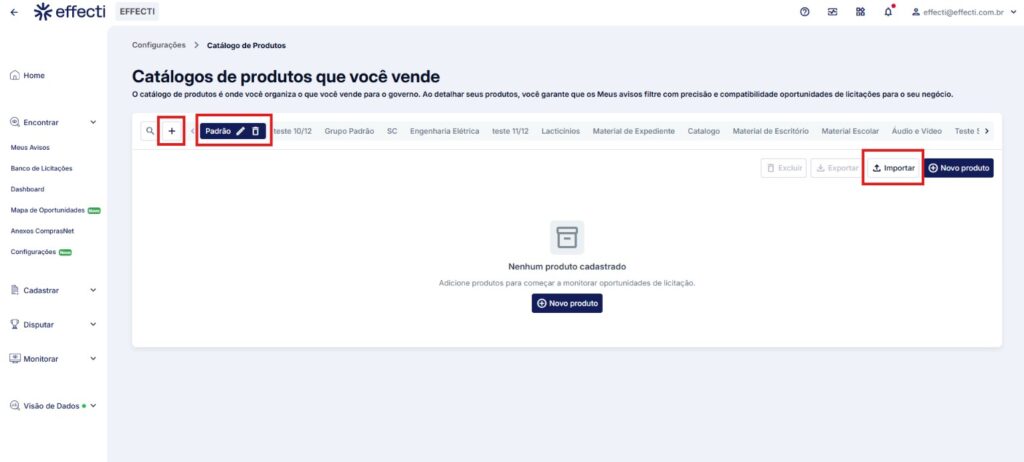
Nessa tela, você terá duas opções:
- Criar um novo catálogo e importar: a planilha será usada para montar um catálogo novo
- Importar em um catálogo já existente: os produtos da planilha serão adicionados ao catálogo que você escolher
2. Envie a sua planilha
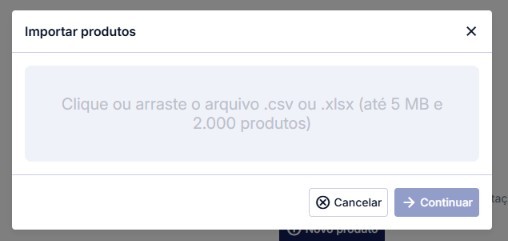
Você não precisa se preocupar em preencher cada coluna do jeito certo. A planilha pode ser uma lista simples, com a descrição de um produto por linha
Os requisitos do arquivo são:
- Formato: .csv ou .xlsx;
- Tamanho: até 5 MB;
- Quantidade: até 2 mil produtos por planilha
3. Aguarde a leitura da Aimê
Depois de enviar o arquivo, a Aimê lê a planilha e classifica cada produto de acordo com o que está escrito, preenchendo os campos O que vendo e Qual tipo (quando houver)
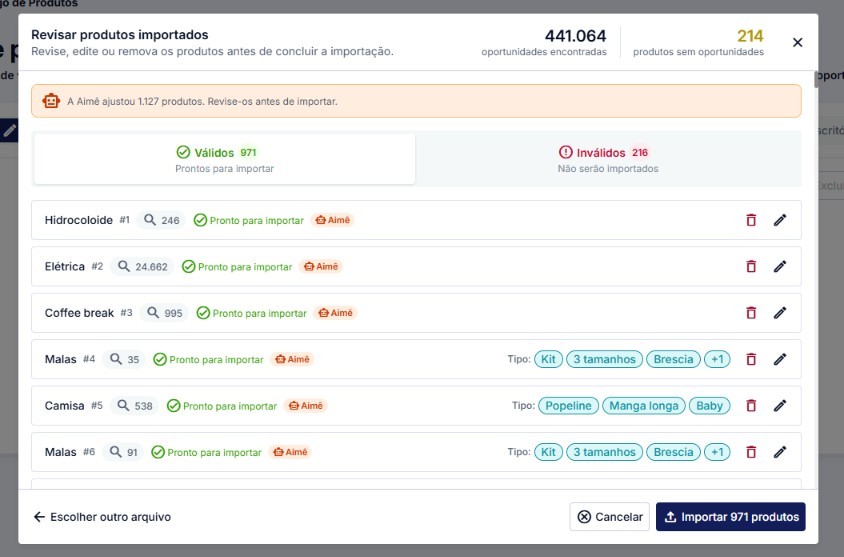
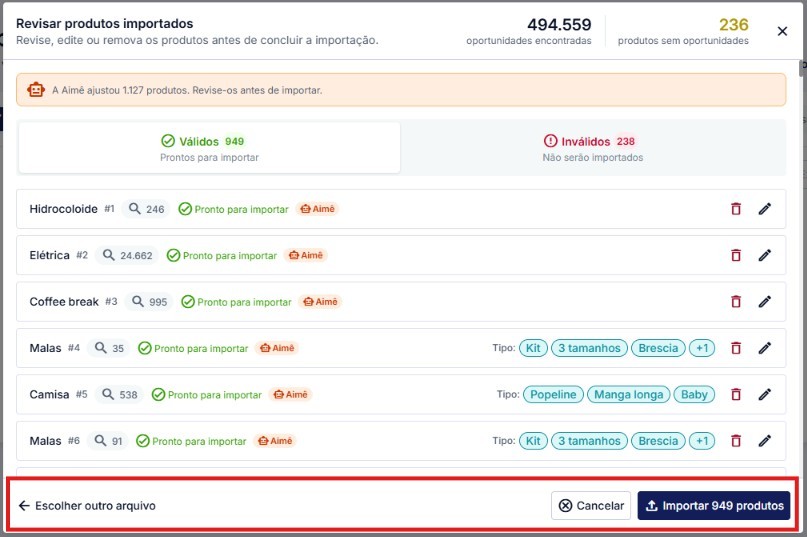
Ao terminar, será aberta a tela de revisão com um resumo da leitura, que mostra:
- o volume de oportunidades encontradas para o seu catálogo;
- a quantidade de produtos sem oportunidades (no canto superior direito);
- quantos produtos foram ajustados pela Aimê
Você também verá o aviso Revise-os antes de importar. Os produtos aparecem separados em duas abas: Válidos e Inválidos
Revise os produtos antes de importar
Na tela Importar produtos, você verá a orientação: Revise, edite ou remova os produtos antes de concluir a importação. Ao lado do nome de cada aba aparece a quantidade de produtos
Aba Válidos
Reúne os produtos que a Aimê classificou e que estão prontos para entrar no catálogo. Isso acontece em dois casos:
- o produto já estava correto na planilha; ou
- o produto foi ajustado automaticamente pela Aimê e encontrou oportunidades
Você pode expandir cada produto para conferir as informações, editar e usar o ícone de lixeira para excluir da importação o que não deseja cadastrar, inclusive os produtos que foram ajustados pela Aimê
Aba Inválidos
Reúne os produtos que precisam da sua atenção antes de entrar no catálogo. Eles aparecem em dois grupos:
- Produtos que a Aimê não conseguiu ajustar: cada linha mostra o número da linha na planilha, o nome do produto e o motivo do problema. Por exemplo, quando existem características no nome do produto que devem ir para o campo Tipos de produto
- Produtos ajustados pela Aimê, mas sem oportunidades encontradas: revise se o cadastro está correto. Estar nesse grupo não significa que o produto está errado, e sim que, do jeito que ficou cadastrado, não foram encontradas oportunidades
Para cada produto, você pode:
- Editar: corrigir o produto manualmente. Se o produto ficar válido, ele entra na importação
- Incluir: importar o produto exatamente como está, sem alterações.
- Excluir: remover o produto da importação
Conclua a importação
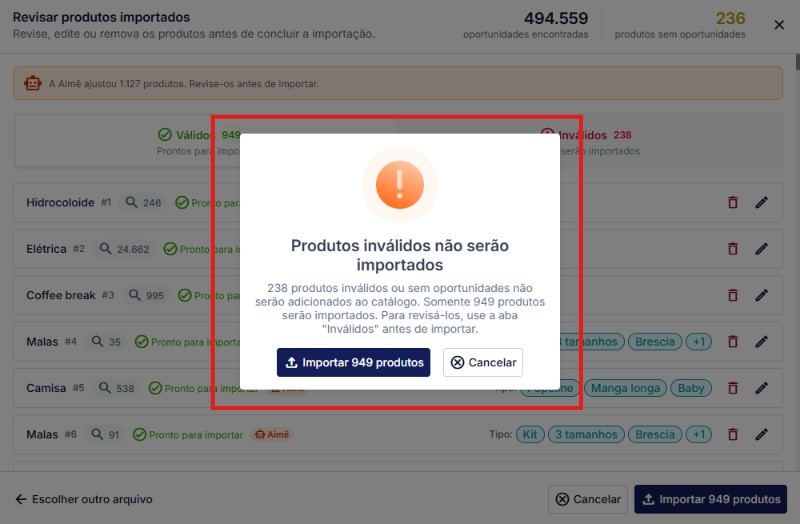
Somente os produtos válidos são importados. Os produtos da aba Inválidos não entram na importação por padrão. Eles só entram se você editá-los e eles ficarem válidos, ou se você clicar em Incluir
Quando terminar a revisão, clique em Importar [X] produtos, no canto inferior direito. O número no botão indica quantos produtos serão importados
Se quiser desistir ou trocar o arquivo, use os botões do rodapé:
- Escolher outro arquivo: volta para a seleção e permite enviar outra planilha
- Cancelar: fecha a tela sem importar nenhum produto
Observação: Após clicar no botão “Importar [X] produtos”, será apresentado a seguinte mensagem:
Dicas para uma boa importação
- Prefira corrigir os produtos inválidos em vez de incluí-los sem alteração, para que todos encontrem oportunidades
- Se a planilha tiver mais de 2 mil produtos ou mais de 5 MB, divida em arquivos menores e importe em etapas
- Se precisar de ajuda, entre em contato com o nosso suporte: suporte@effecti.com.br ou (47) 3521-3402