
Como enviar uma licitação do Cadastrar para o Disputar
Agora, é possível configurar o envio automático de uma licitação da etapa Cadastrar para a etapa Disputar, facilitando a continuidade da operação sem a necessidade de adicionar a licitação manualmente nas duas etapas.
Como funciona?
Ao ativar o envio para Disputar, a licitação será encaminhada automaticamente para essa etapa depois que a proposta for enviada com sucesso ao portal.
Dessa forma, você pode realizar o cadastro da proposta e já deixar configurado o próximo passo da operação.
Importante: o envio para o Disputar só acontece após a confirmação de que a proposta foi enviada com sucesso ao portal.
1. Ative o envio para Disputar
Você pode ativar essa opção em dois momentos:
Durante o cadastro da proposta
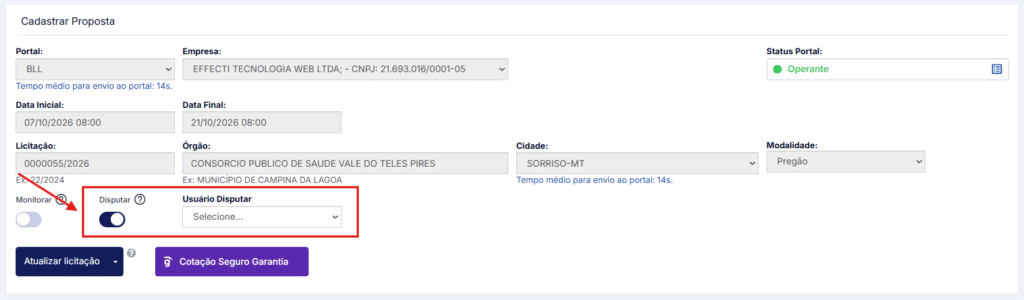
Na tela de cadastro da proposta, localize os controles de Monitorar e Disputar.
Ative o switch Disputar para indicar que deseja enviar automaticamente essa licitação para a etapa de disputa.
Pela tela Minhas Propostas
Também é possível configurar o envio pela tela Minhas Propostas.
Localize a licitação desejada e clique em Enviar ao Disputar nas ações disponíveis.
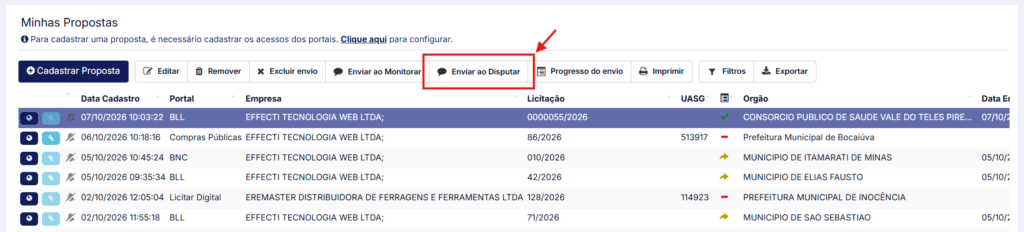
Assim, mesmo que a proposta já tenha sido enviada anteriormente, você pode configurar o envio para a próxima etapa em momento posterior.
2. Envie a proposta para o portal
Depois de ativar o envio para Disputar, siga normalmente com o envio da proposta para o portal.
O envio para Disputar não acontece imediatamente ao ativar o switch.
O sistema primeiro aguarda a confirmação de que a proposta foi enviada com sucesso ao portal.
Se o envio da proposta ainda estiver em andamento
Enquanto a proposta estiver sendo enviada, o envio para Disputar ficará aguardando a conclusão dessa etapa.
Se o envio da proposta for concluído com sucesso
Assim que o portal confirmar o envio da proposta, o sistema inicia automaticamente o processo de envio da licitação para o Disputar.
Se ocorrer um erro no envio da proposta
Nesse caso, a licitação não será enviada para o Disputar.
É necessário corrigir o problema e realizar novamente o envio da proposta ao portal.
3. Acompanhe o envio para Disputar
Depois que a proposta for enviada com sucesso ao portal, o sistema inicia o processamento da licitação para o Disputar.
Na tela Minhas Propostas, o status do envio poderá aparecer como:
- Não enviado: Caso a proposta ainda não tenha sido enviada ao portal;
- Enviando: Após a confirmação de envio da proposta ao portal, e antes da licitação ser carregada efetivamente na etapa Disputar. Esse status indica que a licitação está sendo processada e ainda não está disponível para operação no Disputar;
- Sucesso: Após acesso ao Disputar e conclusão do carregamento automático;
- Falhou: Quando houver falha no envio da licitação para a etapa Disputar. Neste caso, passe o mouse sobre o indicativo “falha” e verifique o motivo do erro.
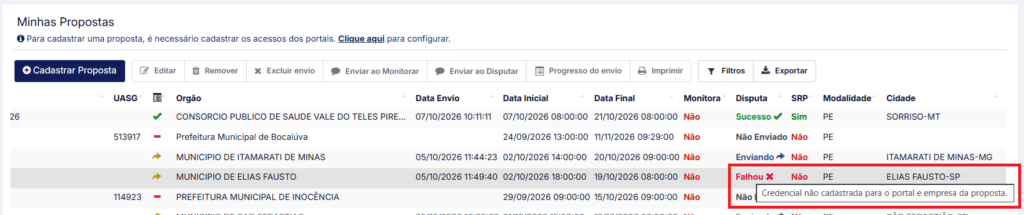
Assim que o processamento for concluído, o envio será finalizado e a licitação estará disponível na etapa Disputar.
4. Acompanhe o processamento no Disputar
Durante o processamento, a licitação também poderá ser visualizada na aba de Disputas em carregamento da etapa Disputar.
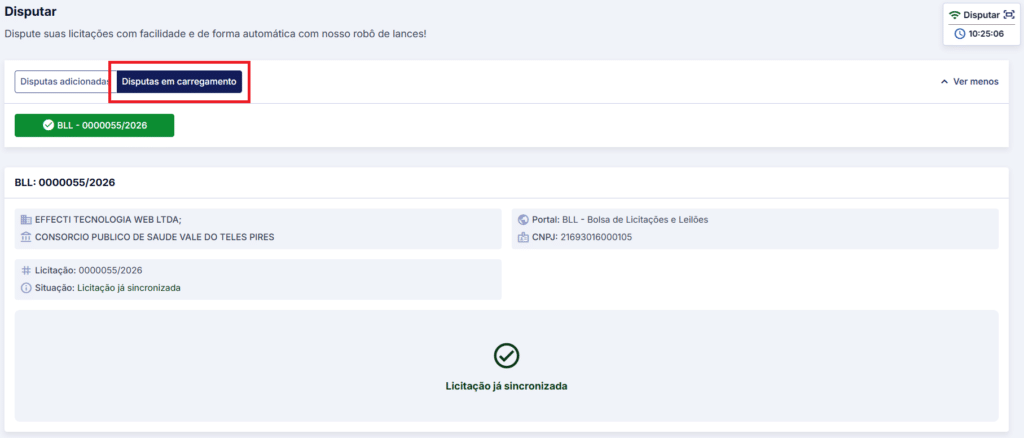
Nessa aba, você consegue acompanhar as licitações que estão sendo preparadas para entrar na etapa de disputa.
Enquanto o processamento estiver acontecendo, a licitação pode apresentar o status Aguardando início ou outro status que indique o andamento da operação.
Após a conclusão:
Processamento → Disputar
A licitação deixa a aba de processamento e passa a aparecer na listagem principal do Disputar, pronta para operação.
Importante: enquanto a sincronização estiver em andamento, não é possível adicionar manualmente a mesma licitação ao Disputar. Isso evita que a licitação seja adicionada em duplicidade.
5. E se ocorrer um erro?
Caso aconteça uma falha durante o processamento da licitação para o Disputar, ela permanecerá na aba de Disputas em carregamento com a indicação de erro.
Nesse caso, estará disponível a opção Tentar novamente para realizar um novo processamento.
Durante o processamento, não é possível cancelar a operação.
6. Quando a opção Disputar não estará disponível?
A opção de envio para Disputar depende da disponibilidade e compatibilidade da licitação com essa etapa.
Por isso, em algumas situações, o switch poderá aparecer bloqueado, acompanhado de uma mensagem explicando o motivo.
Além disso, a opção só estará disponível para usuários que possuem acesso à etapa Disputar.
7. Posso enviar uma licitação que já está no Disputar?
Não.
Se a licitação já estiver disponível no Disputar, o sistema impede um novo envio para evitar duplicidade.
O mesmo acontece quando a licitação já está em processo de sincronização. Nesse caso, não é necessário realizar nenhuma ação manual: basta aguardar a conclusão do processamento.
8. E o envio para Monitorar?
O envio para Monitorar continua funcionando normalmente e não é afetado pelo envio para Disputar.
Você pode utilizar as duas opções de acordo com a necessidade da operação.
Resumindo
O fluxo funciona assim:
1. Cadastrar a proposta
↓
2. Ativar o envio para Disputar
↓
3. Enviar a proposta para o portal
↓
4. Proposta enviada com sucesso
↓
5. Licitação é enviada automaticamente para o Disputar
↓
6. Acompanhar o processamento
↓
7. Licitação disponível para disputa
Com essa funcionalidade, você não precisa adicionar novamente a licitação de forma manual no Disputar após cadastrar e enviar a proposta pelo Effecti.