Como Criar ou Editar um Perfil de Busca
Como configurar um Perfil de Busca no Encontrar
Acesse a plataforma Minha Effecti com seu usuário e senha:
https://minha.effecti.com.br/#/
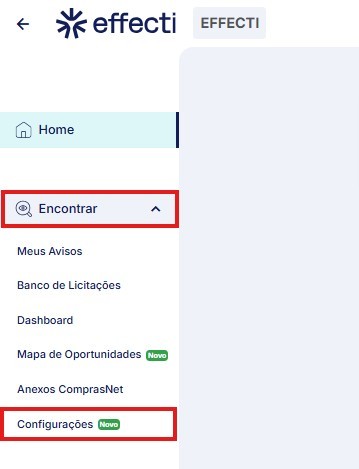
No menu lateral, acesse Encontrar e, em seguida, clique em Configurações.
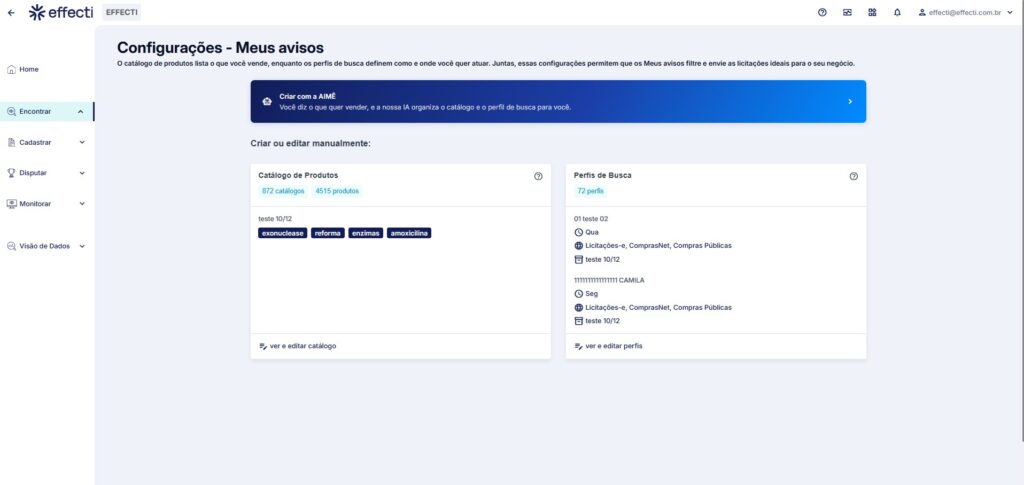
Você terá duas opções para configurar seus Perfis de Busca:
- Criar com a Aimê: você descreve o que sua empresa vende para o governo, e nossa inteligência artificial organiza o Catálogo de Produtos e configura o Perfil de Busca para você.
- Ver e editar perfis: permite criar um novo perfil ou alterar manualmente um perfil existente.
Criar um Perfil de Busca com a Aimê
1. Descreva o que sua empresa vende
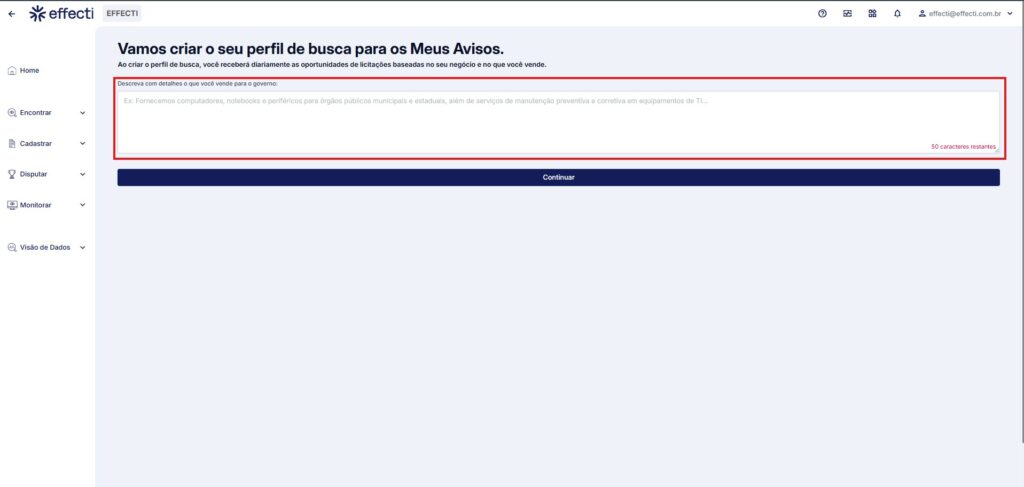
Clique em Criar com a Aimê e descreva, com o máximo de detalhes possível, os produtos ou serviços que sua empresa vende para o governo.
A descrição deve ter no mínimo 50 caracteres. Depois de preencher o campo, clique em Continuar.
2. Confira as oportunidades encontradas
Com base na descrição informada, a Aimê apresentará uma prévia das oportunidades de negócio que podem ser relevantes para sua empresa.
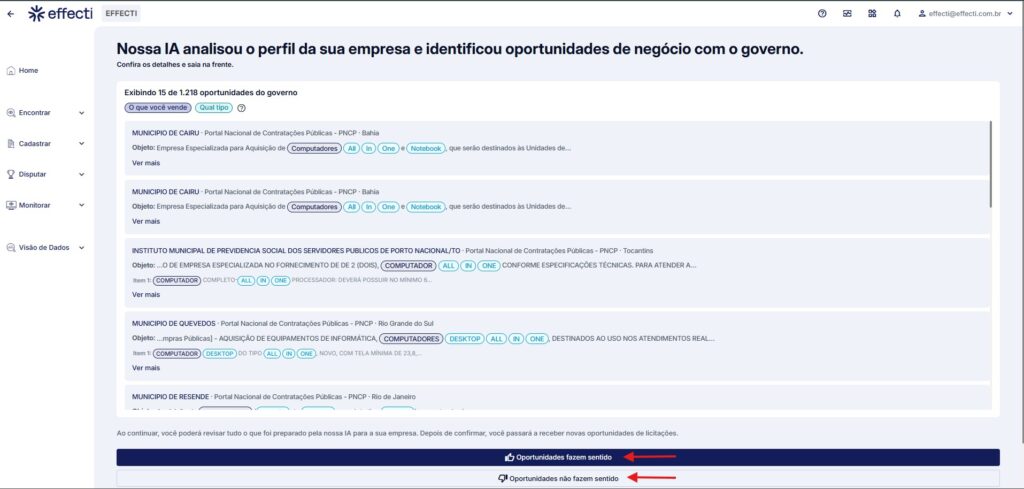
Analise as oportunidades apresentadas e escolha uma das opções:
- Se estiverem relacionadas ao que sua empresa vende, clique em Oportunidades fazem sentido.
- Se não estiverem adequadas, clique em Oportunidades não fazem sentido. Você voltará à etapa anterior para complementar ou ajustar a descrição.
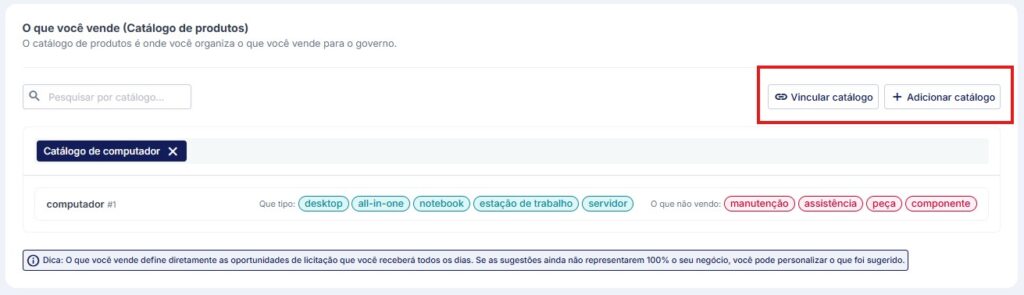
O que você vende (Catálogo de produtos)
Ao clicar em Oportunidades fazem sentido, você será direcionado à tela de criação do Perfil de Busca. O perfil será criado com um Catálogo de Produtos vinculado, de acordo com a descrição informada anteriormente.
Nessa etapa, você também poderá vincular outro Catálogo de Produtos existente ou criar um novo catálogo.
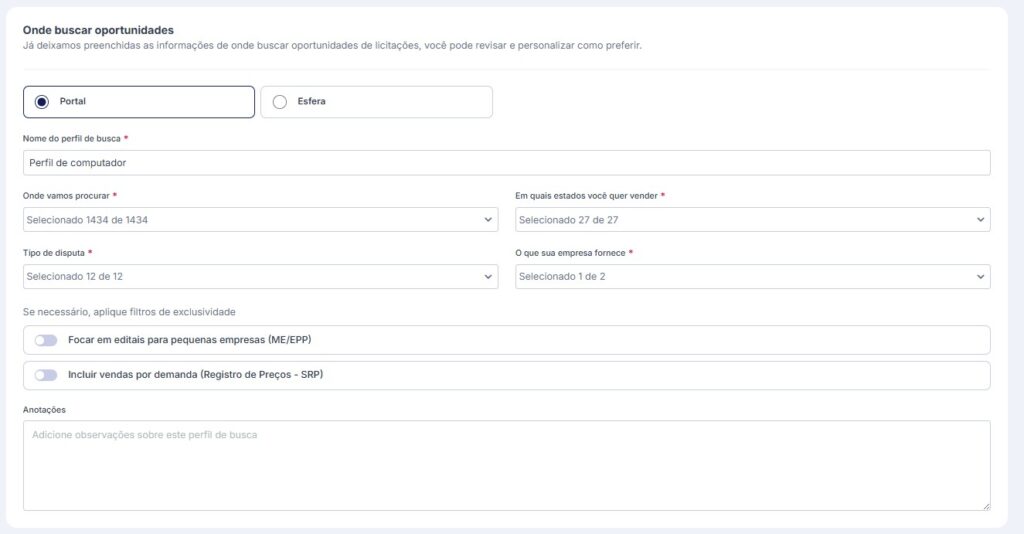
Onde buscar oportunidades
Para facilitar a configuração, algumas informações do Perfil de Busca serão preenchidas automaticamente pela Aimê. Você poderá editar todas elas antes ou depois de ativar o perfil.
Os seguintes campos serão configurados automaticamente:
- Nome do Perfil de Busca;
- Portais: todos serão selecionados;
- Onde procurar: todas as opções serão selecionadas;
- Estados onde sua empresa quer vender: todos serão selecionados;
- Tipos de disputa: todos serão selecionados;
- O que sua empresa fornece: material, serviço ou ambos, conforme a descrição informada anteriormente.
Os filtros de exclusividade permanecerão desativados. Se desejar utilizá-los, você poderá ativá-los e selecionar as opções de interesse.
O campo Anotações também ficará disponível para incluir informações ou observações sobre o perfil.
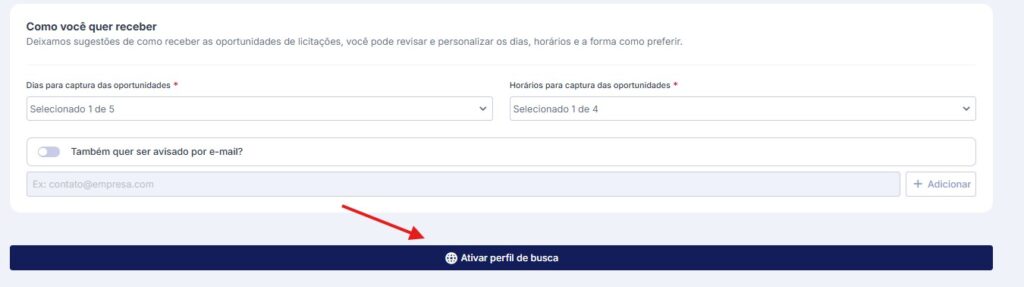
Como você quer receber as oportunidades
A frequência de captura será configurada inicialmente com as seguintes opções:
- Dia da captura: segunda-feira;
- Horário da captura: 10h.
Essas informações podem ser alteradas a qualquer momento.
Você também pode escolher receber as oportunidades por e-mail. Para isso, ative a opção de notificação por e-mail e informe o endereço em que deseja receber os avisos.
Depois de revisar e preencher todas as informações, clique em Ativar perfil de busca.
Perfil de Busca ativado
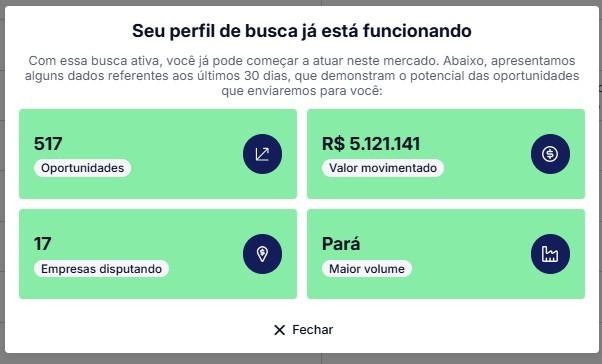
Após a ativação, uma mensagem informará que o seu Perfil de Busca já está funcionando.
Também será apresentado um resumo com informações sobre as oportunidades encontradas, como quantidade de oportunidades, valor movimentado, empresas disputando e maior volume identificado.
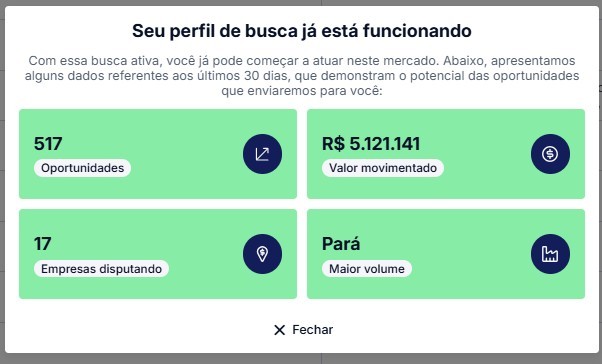
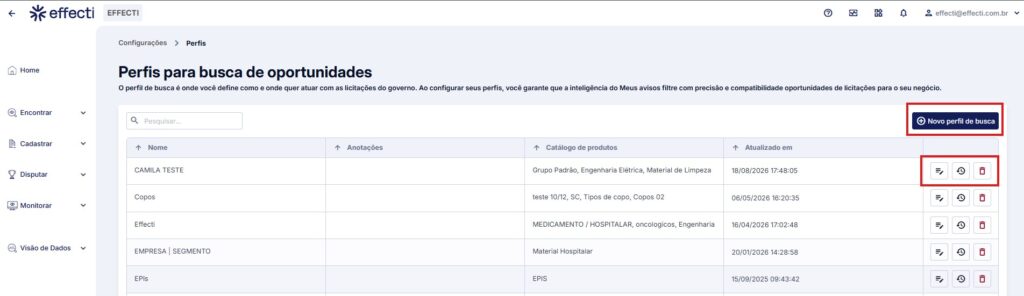
Clique em Fechar para voltar à lista de Perfis de Busca.
Nessa tela, você poderá:
- Editar um perfil;
- Consultar o histórico de e-mails;
- Excluir um perfil;
- Criar um Novo Perfil de Busca;
- Localizar um perfil pelo campo de busca.
Criar ou editar um Perfil de Busca manualmente
1. Acesse a lista de perfis
Na tela inicial das configurações do Encontrar, clique em Ver e editar perfis.
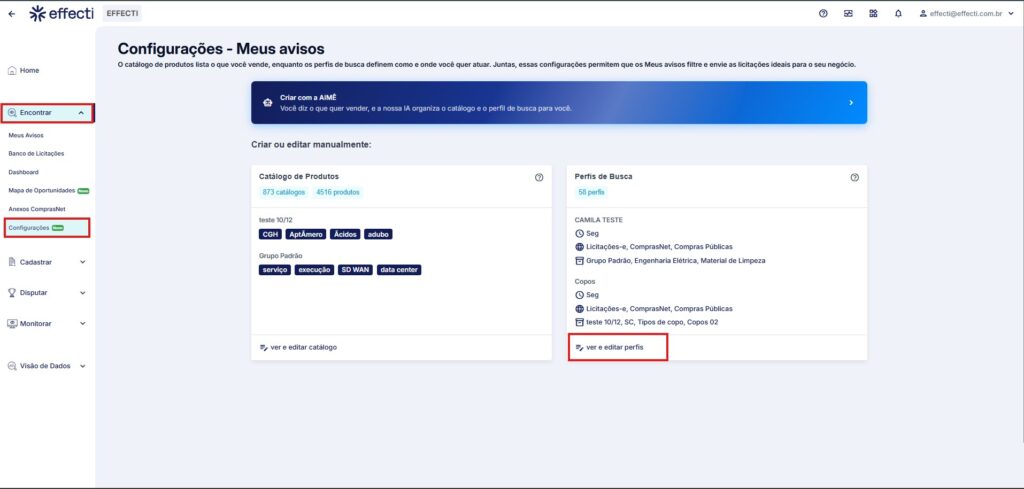
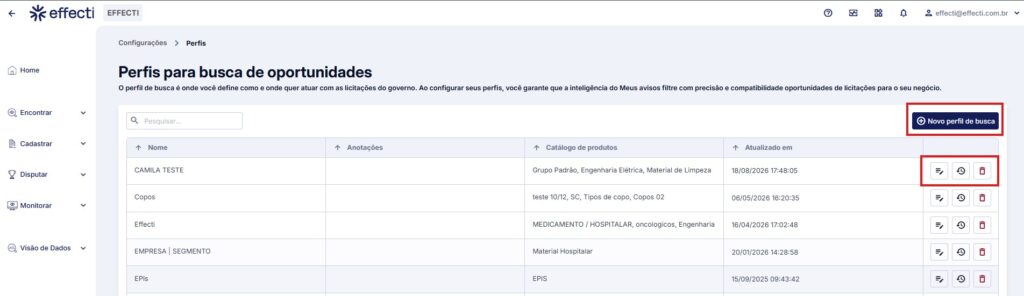
Você será direcionado à lista de Perfis de Busca já criados. Nessa tela, poderá editar um perfil existente ou clicar em Novo Perfil de Busca para iniciar uma nova configuração.
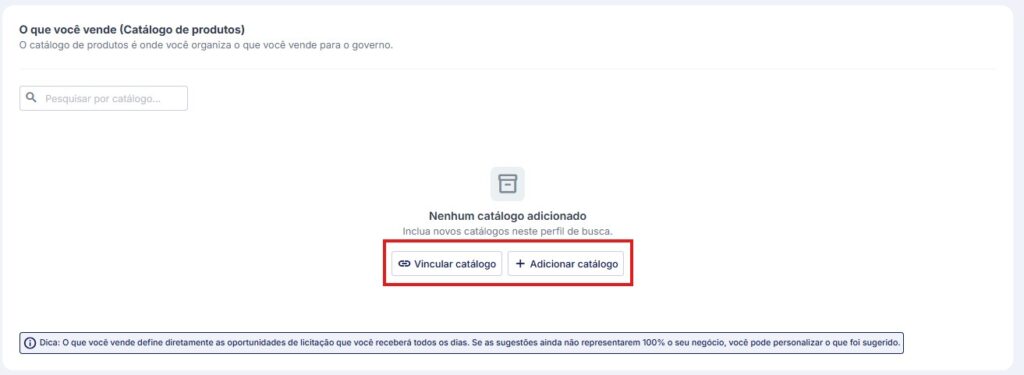
2. Vincule um Catálogo de Produtos
Ao clicar em Novo Perfil de Busca, você será direcionado à tela de configuração do perfil.
O primeiro passo é vincular um Catálogo de Produtos já existente ou criar um novo catálogo.
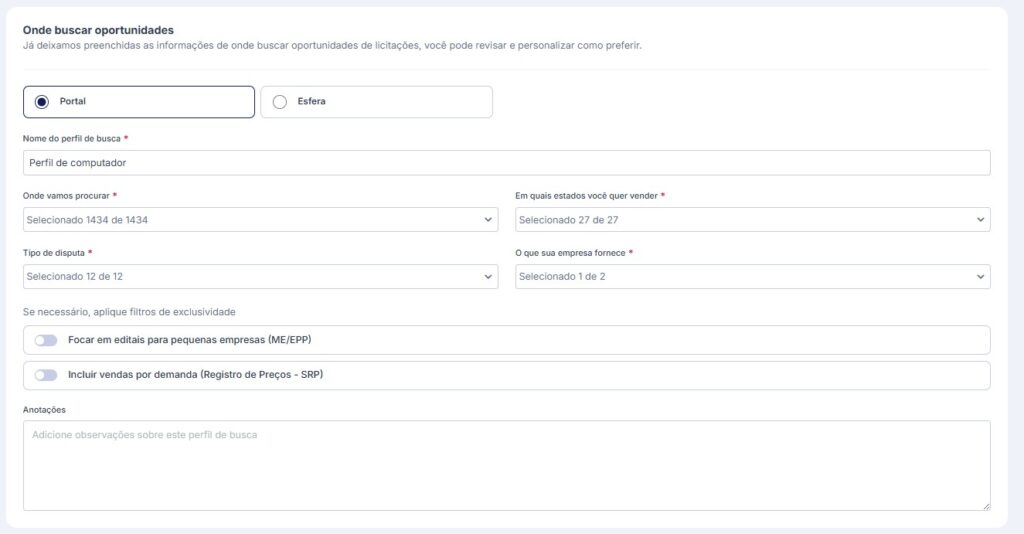
Onde buscar oportunidades
Preencha manualmente o nome do Perfil de Busca.
Os demais campos serão preenchidos inicialmente com todas as opções selecionadas, mas poderão ser editados a qualquer momento:
- Portais: todos serão selecionados;
- Onde procurar: todas as opções serão selecionadas;
- Estados onde sua empresa quer vender: todos serão selecionados;
- Tipos de disputa: todos serão selecionados;
- O que sua empresa fornece: material, serviço ou ambos, de acordo com o Catálogo de Produtos vinculado.
Os filtros de exclusividade permanecerão desativados. Caso queira utilizá-los, ative-os e selecione as opções desejadas.
Você também pode utilizar o campo Anotações para incluir informações ou observações sobre o perfil.
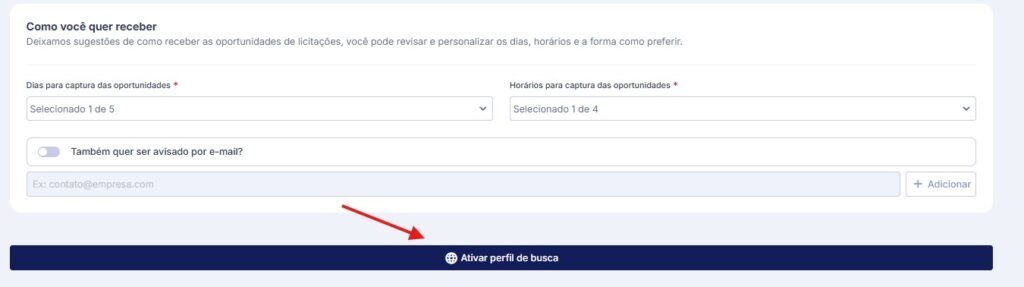
Como você quer receber as oportunidades
A frequência de captura será configurada inicialmente com as seguintes opções:
- Dia da captura: segunda-feira;
- Horário da captura: 10h.
Essas informações podem ser alteradas a qualquer momento.
Você também pode escolher receber as oportunidades por e-mail. Para isso, ative a opção de notificação por e-mail e informe o endereço em que deseja receber os avisos.
Depois de revisar e preencher todas as informações, clique em Ativar perfil de busca.
Perfil de Busca ativado
Após a ativação, uma mensagem informará que o seu Perfil de Busca já está funcionando.
Também será apresentado um resumo com informações sobre as oportunidades encontradas, como quantidade de oportunidades, valor movimentado, empresas disputando e maior volume identificado.
Clique em Fechar para voltar à lista de Perfis de Busca.
Nessa tela, você poderá:
- Editar um perfil;
- Consultar o histórico de e-mails;
- Excluir um perfil;
- Criar um Novo Perfil de Busca;
- Localizar um perfil pelo campo de busca.