
Como Criar ou Editar um Catálogo de Produtos
A área de Grupos de Palavras-chave mudou de nome e de formato: agora ela se chama Catálogo de Produtos. A ideia é a mesma de sempre, reunir os termos que o Encontrar usa para localizar licitações relevantes para você, mas a forma de cadastrar ficou mais próxima de como você pensa no seu negócio: o que você vende, em vez de “palavras-chave”.
A criação do catálogo de produtos desempenha um papel crucial ao atuar como um filtro personalizado, garantindo que você receba apenas os avisos de licitação relevantes para o seu negócio. Assim você evita receber avisos de licitação que não estejam diretamente relacionados aos seus interesses.
Nessa configuração, existem diversos campos importantes a serem considerados. É fundamental compreender cada um deles para obter os melhores resultados. Ao entender como preencher corretamente os campos e utilizar os recursos disponíveis, você maximiza a precisão dos avisos de licitação recebidos e otimiza o processo de busca por oportunidades de negócio. Portanto, ao seguir as instruções deste artigo, você estará apto a configurar o seu catálogo de produtos de maneira eficaz, garantindo que os avisos de licitação sejam direcionados de acordo com o escopo do seu negócio.
O que você vai encontrar neste guia
- O que mudou na tela de Configurações
- Como criar e gerenciar um Catálogo de Produtos
- Como funcionam os campos e o modo de busca
- Como funciona a regra de entrega dos avisos na prática
- Como cadastrar produtos manualmente ou com a ajuda da Aimê
- Como vincular o catálogo a um perfil de busca já existente
O que mudou
Antes, você criava um Grupo de Palavras-chave com palavra-chave, palavras complementares e palavras indesejadas, depois vinculava esse grupo a um perfil.
Agora esse grupo virou um Catálogo de Produtos. Os campos mudaram de nome para refletir o que você realmente está descrevendo:
| Antes | Agora |
|---|---|
| Palavra-chave | O que vendo |
| Palavras complementares | Qual tipo |
| Palavras indesejadas | O que não vendo |
Usuário antigo da plataforma? Catálogo de Produtos é o novo nome do que antes era Grupo de Palavras-chave. A lógica de busca por trás continua a mesma.
A vinculação com Perfis de Busca não mudou: você ainda precisa associar um catálogo a um perfil para começar a receber oportunidades.
Acessando as Configurações
- No menu lateral, vá em Encontrar → Configurações.
Você vai ver duas abas:
- Catálogo de Produtos — onde antes ficava “Grupos de palavras-chave”
- Perfis de Busca — sem alterações
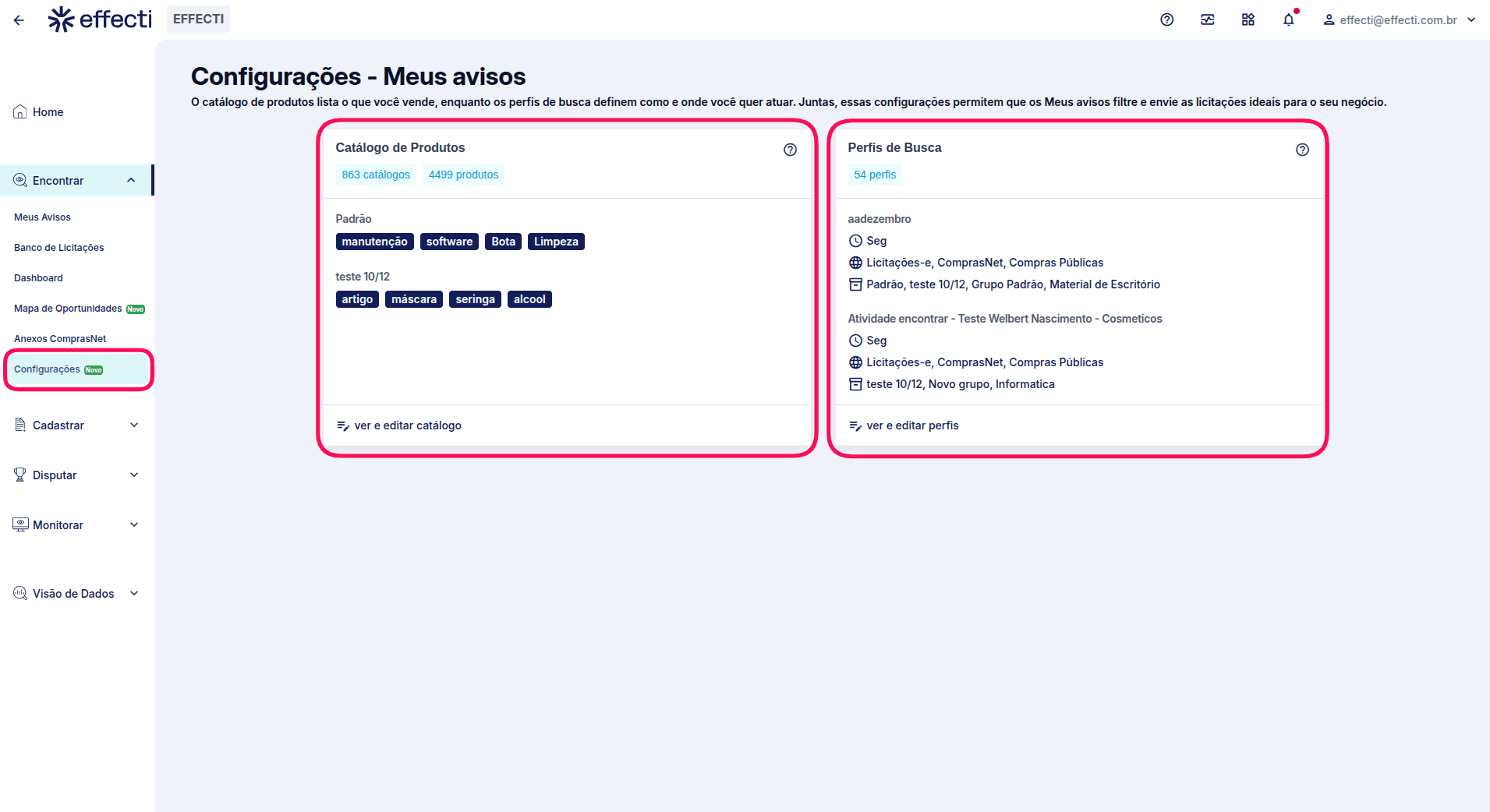
Catálogo de Produtos
O catálogo reúne os produtos e serviços que sua empresa vende para o governo. É a partir dele que o Encontrar sabe o que buscar.
Criando um catálogo
- Na tela de Configurações, clique em Ver e editar catálogos
- Clique no botão + para criar um novo catálogo
- Dê um nome ao catálogo (ex: “Materiais hospitalares”)
- Clique em Adicionar produto para começar a cadastrar o que você vende
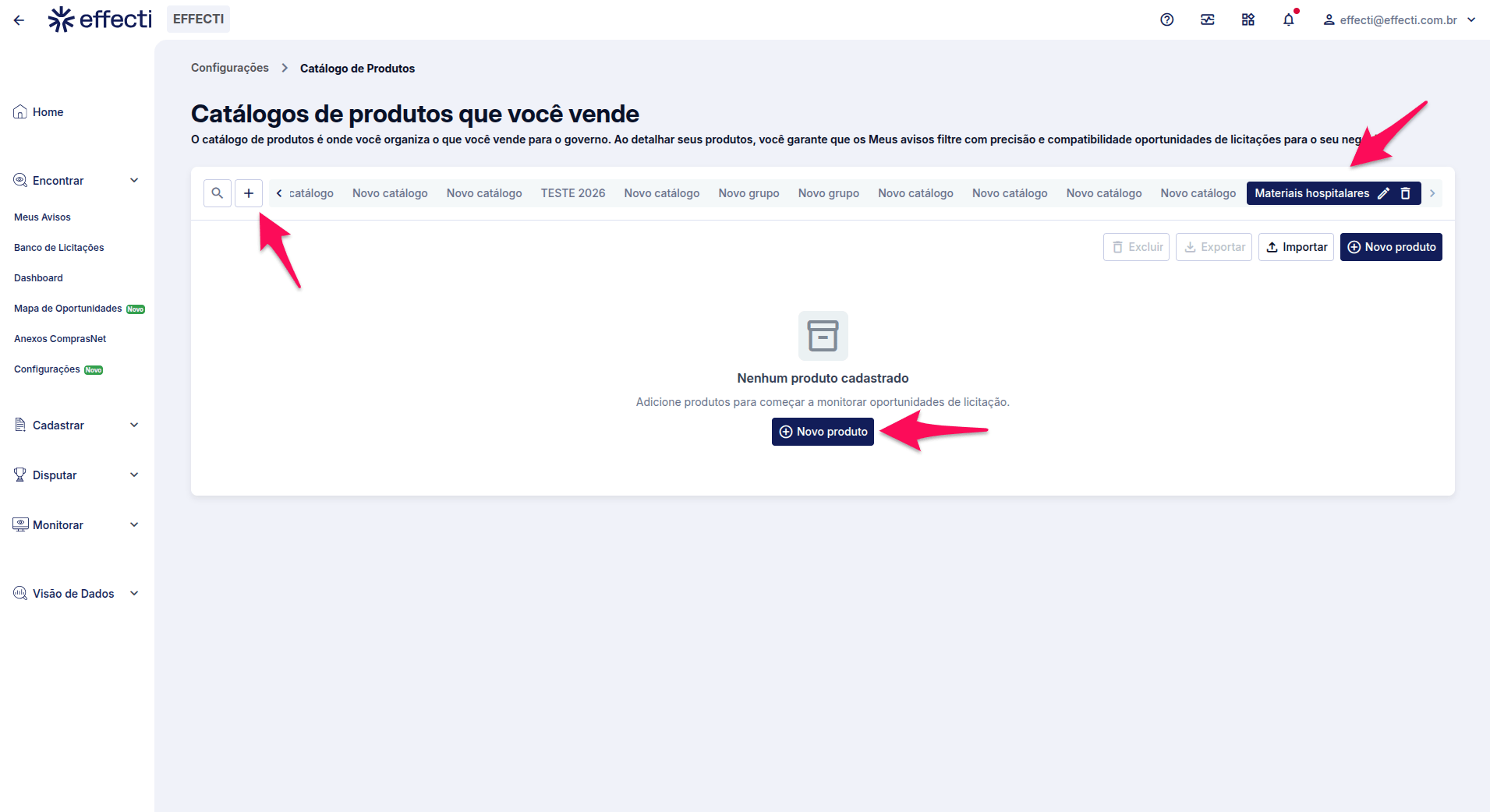
Cadastrando um produto
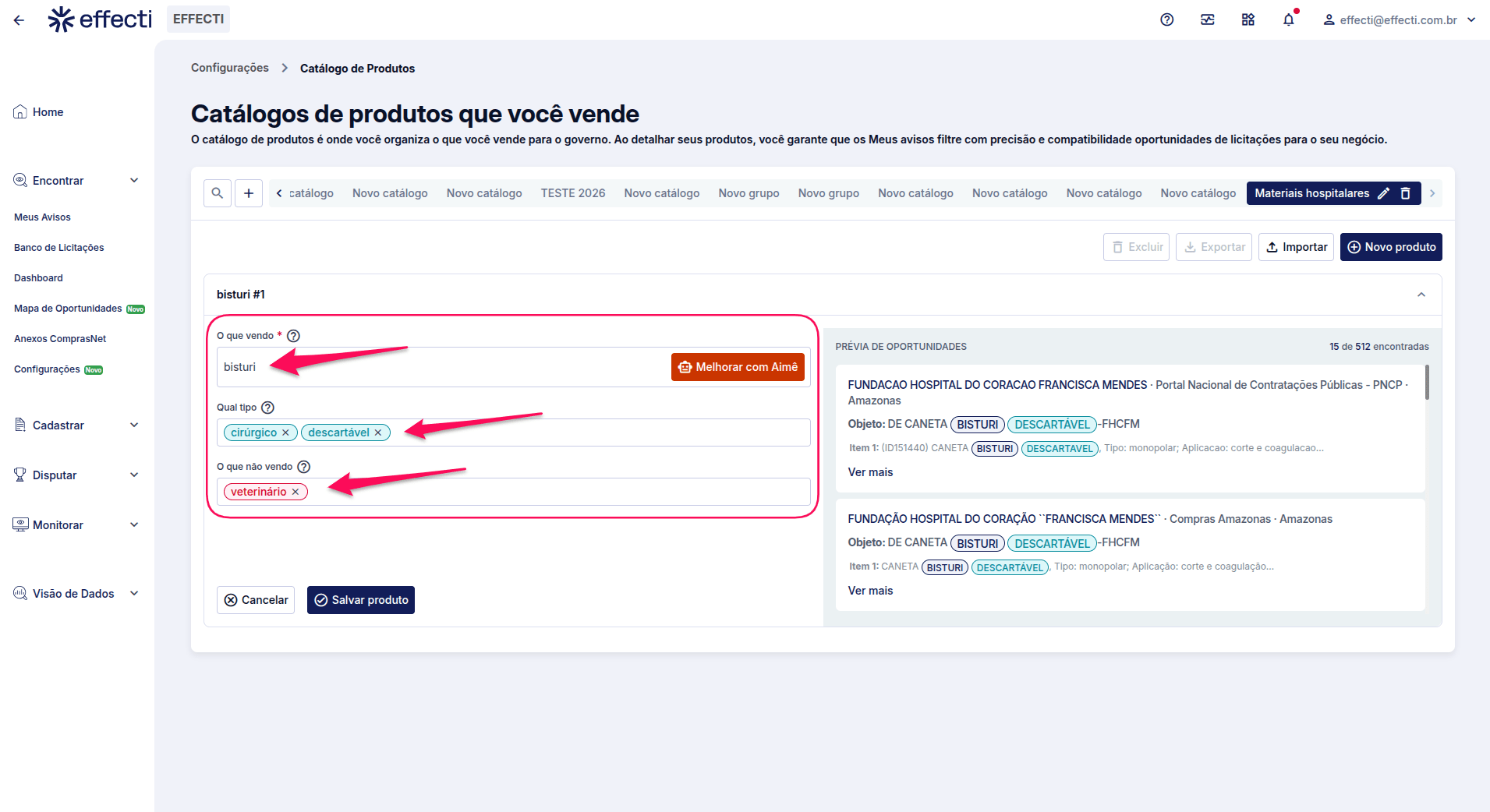
Cada produto tem três campos:
- O que vendo — o termo principal (ex: bisturi)
- Qual tipo — especificações que devem aparecer junto (ex: cirúrgico, descartável)
- O que não vendo — termos que devem ser excluídos dos resultados (ex: veterinário)
Ao preencher o campo “O que vendo”, o sistema já mostra um preview das licitações que seriam encontradas com aquele termo. Isso ajuda a calibrar antes de salvar.
Para adicionar vários termos nos campos “Qual tipo” e “O que não vendo”, pressione Enter ou vírgula após cada termo.
Atenção: cadastre um termo por vez, sem juntar palavras
Nos campos “O que vendo”, “Qual tipo” e “O que não vendo”, escreva apenas o termo principal, sem montar expressões ou frases com várias palavras juntas. O sistema procura exatamente o que foi digitado. Por isso, uma expressão composta pode deixar de encontrar licitações que seriam do seu interesse.
Veja a diferença na prática:
| Campo | Não faça assim | Faça assim |
|---|---|---|
| O que vendo | Caneta azul | O que vendo: Caneta e Qual tipo: Azul |
| Qual tipo | Cor azul | Azul |
| O que não vendo | Manutenção de servidor | Manutenção |
Por que isso importa? Se você cadastrar “Caneta azul” no campo “O que vendo”, o sistema vai procurar essas duas palavras exatamente juntas e nessa ordem. Uma licitação com o texto “Aquisição de Caneta Esferográfica Azul” não seria entregue, porque há uma palavra no meio. Com “Caneta” em “O que vendo” e “Azul” em “Qual tipo”, ela é encontrada normalmente.
Dica: pense em cada campo como uma palavra-chave. Se você precisa de mais de uma, separe cada termo com Enter ou vírgula, e use “Qual tipo” para detalhar o produto.
Entendendo os campos do catálogo
Cada produto do catálogo é cadastrado com três campos. Entender o papel de cada um é fundamental para receber os avisos certos:
- O que vendo: o termo principal que se refere ao produto ou serviço da sua empresa e que costuma ser publicado nas licitações, seja no objeto ou na descrição dos itens. Exemplo: bisturi.
- Qual tipo: termos próximos ao termo principal que ajudam a identificar se o aviso é relevante, como especificações. É opcional. Exemplo: cirúrgico, descartável.
- O que não vendo: termos que, quando aparecem próximos ao termo principal, mudam o objeto da licitação e não são interessantes para o seu negócio. É opcional. Exemplo: veterinário.
O “Modo de busca” define a forma como o campo “o que vendo” será pesquisado.
- Busca precisa: pesquisa a palavra que está preenchida no campo “o que vendo” e, em até 15 saltos antes ou depois, deve encontrar “qual o tipo”
- Busca ampla: pesquisa a palavra que está preenchida no campo “o que vendo” e deve encontrar “qual o tipo” em qualquer lugar do texto, sem limitação de saltos.
- Busca por prefixo: pesquisa a palavra que está preenchida no campo “o que vendo” que começam com o prefixo.
Observações:
- Caso tenha cadastrado uma palavra no campo “qual tipo”, o sistema só enviará o aviso se encontrar “o que vendo” e “qual tipo” juntas. Se a palavra cadastrada no campo “qual tipo” não for encontrada, você não receberá o aviso.
Como funciona a regra de entrega de avisos na prática
A entrega de licitações na aba Meus Avisos varia de acordo com os campos preenchidos no seu Catálogo. Veja os três cenários:
Cenário 1: cadastrado apenas “O que vendo”
Comportamento do sistema: o sistema entrega todas as licitações que contiverem o termo cadastrado em “O que vendo”, independentemente de outras palavras no texto do edital.
Exemplo: “O que vendo”: Papel
| Texto da licitação | Resultado |
|---|---|
| Papel A4 75g | Entregue |
| Papel A4 reciclado | Entregue |
| Papel A4 alcalino | Entregue |
Cenário 2: cadastrado “O que vendo” + “Qual tipo”
Comportamento do sistema: o sistema só entrega o aviso se houver o casamento (match) dos dois termos no mesmo edital ou item. Licitações com apenas um dos dois termos não são entregues.
Exemplo: “O que vendo”: Caneta · “Qual tipo”: Azul
| Texto da licitação | Resultado | Por quê |
|---|---|---|
| Aquisição de Caneta Esferográfica Azul | Entregue | Possui os dois termos |
| Aquisição de Caneta Gel Preta | Não entregue | Falta o termo “Azul” |
| Aquisição de Carga Azul | Não entregue | Falta o termo “Caneta” |
Cenário 3: regra de bloqueio com “O que não vendo” (palavras negativas)
Comportamento do sistema: o campo “O que não vendo” tem prioridade absoluta. Se o edital contiver a palavra negativa cadastrada, o sistema descarta a licitação, mesmo que ela atenda aos campos “O que vendo” e “Qual tipo”.
Exemplo: “O que vendo”: Servidor · “O que não vendo”: Rack, Manutenção
| Texto da licitação | Resultado | Por quê |
|---|---|---|
| Aquisição de Servidor de Processamento | Entregue | Não tem nenhuma palavra negativa |
| Aquisição de Servidor de Processamento com Rack 19 | Não entregue | Bloqueado pela palavra negativa “Rack” |
Entendendo os 15 saltos da busca precisa
Na busca precisa, o “Qual tipo” precisa estar a até 15 saltos do “O que vendo”, antes ou depois dele. Cada salto equivale a uma palavra do texto da licitação, ou seja, os dois termos precisam estar a no máximo 15 palavras de distância um do outro.
Na busca ampla não existe esse limite: o “Qual tipo” pode estar em qualquer lugar do texto.
Exemplo: “O que vendo”: Caneta · “Qual tipo”: Azul
| Texto da licitação | Busca precisa | Busca ampla |
|---|---|---|
| Caneta esferográfica azul (termos a 2 palavras de distância) | Entregue | Entregue |
| Aquisição de caneta esferográfica para uso nos setores administrativos, escolares e de atendimento ao público da prefeitura, conforme especificações do termo de referência, na cor azul (termos a mais de 15 palavras de distância) | Não entregue | Entregue |
Usando a Aimê para preencher o produto
Se preferir não preencher manualmente, clique em “Melhorar com Aimê”.
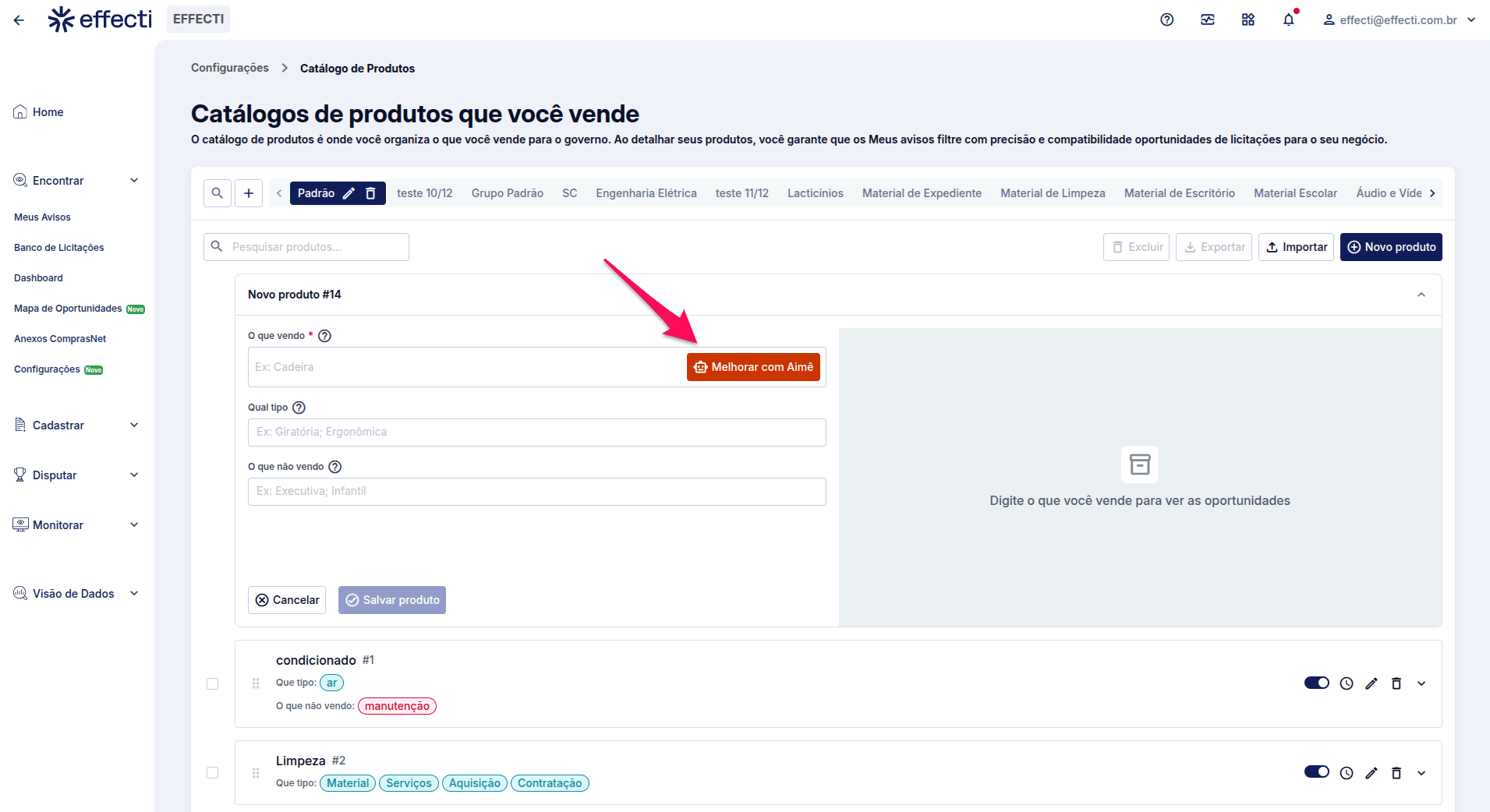
Uma janela vai abrir pedindo:
- Seu segmento
- Uma descrição do que você vende
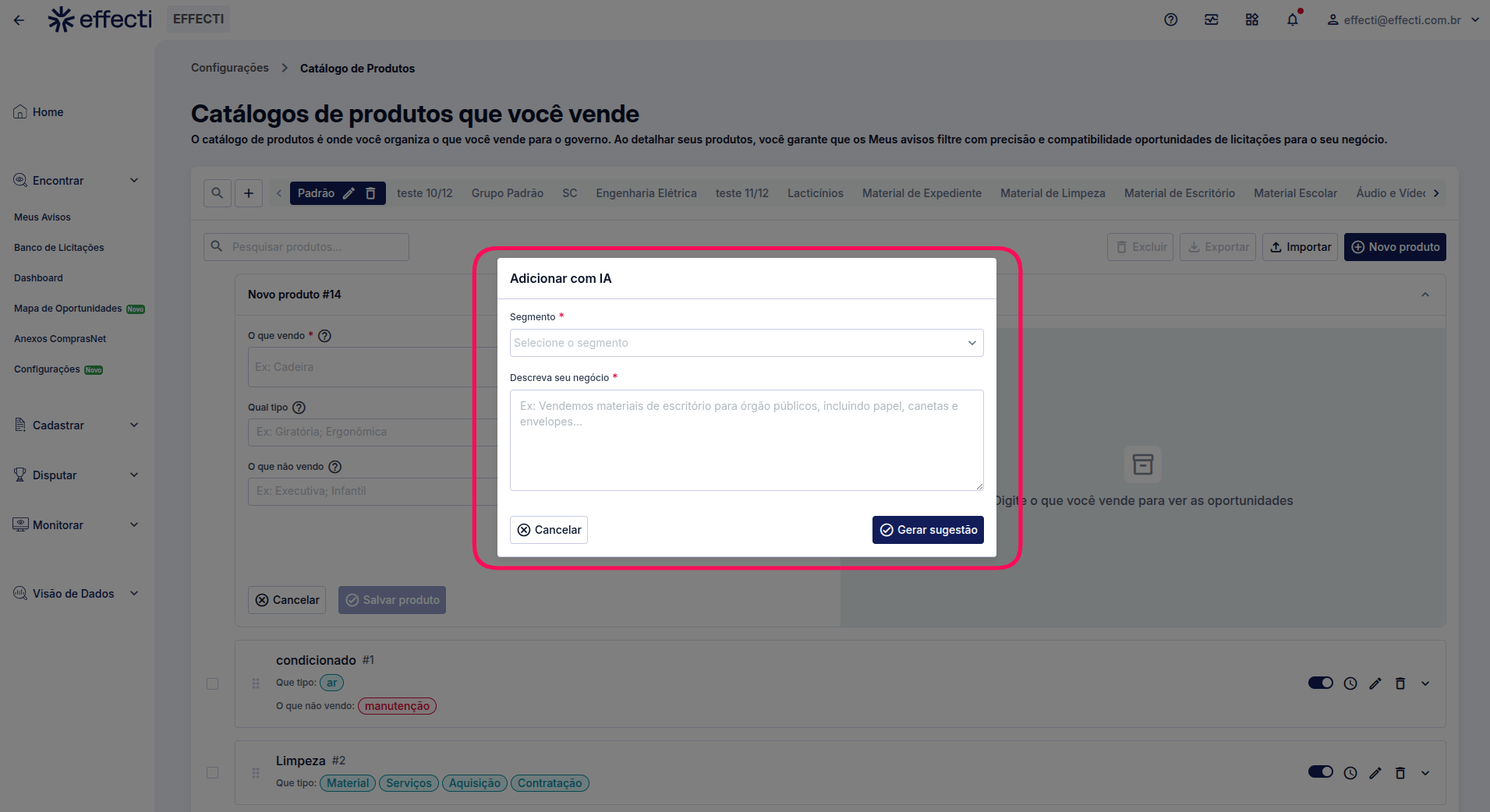
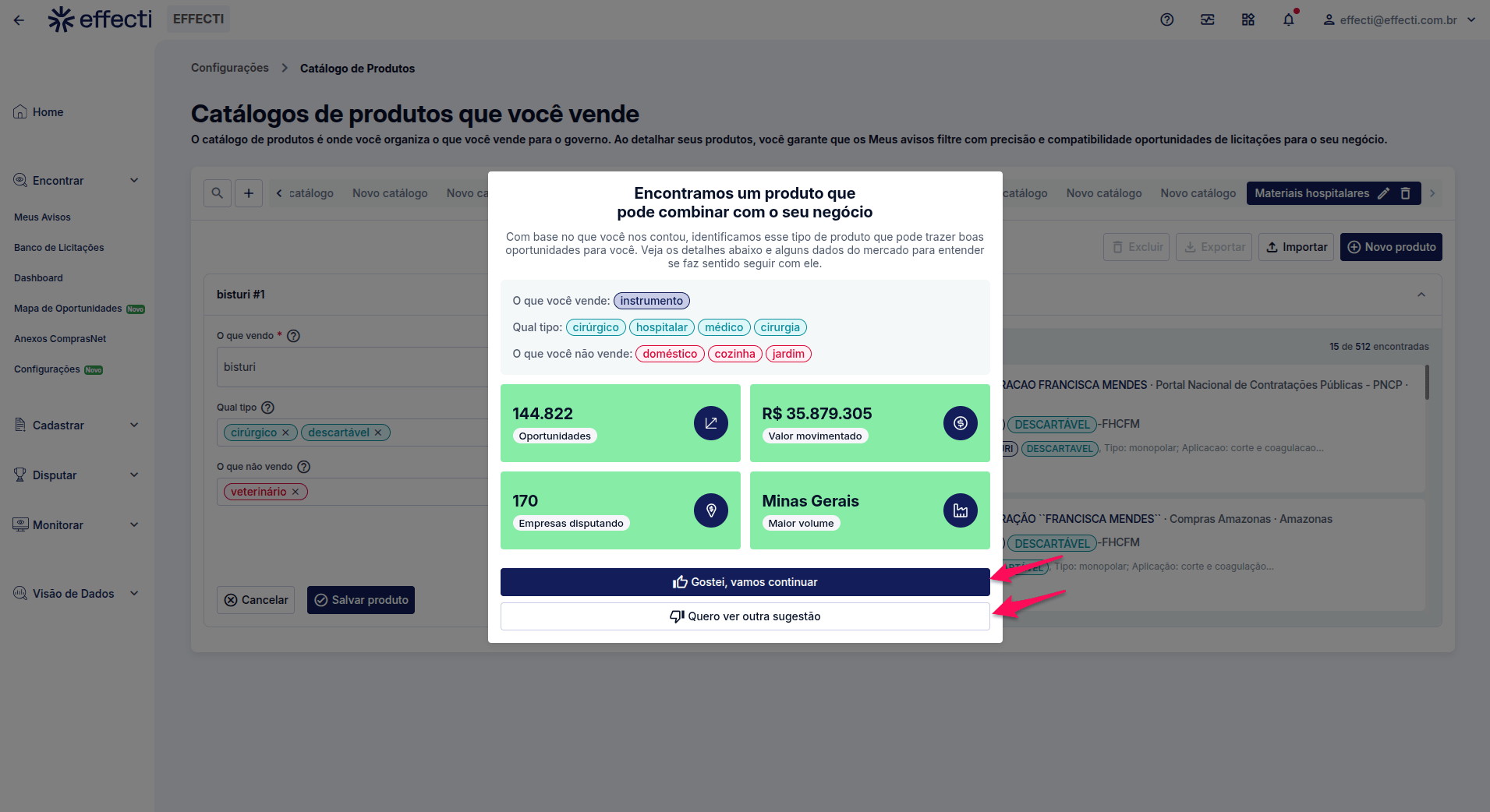
Depois de confirmar, a Aimê gera automaticamente os termos para “O que vendo”, “Qual tipo” e “O que não vendo”. Você pode aceitar ou pedir uma nova sugestão.
Salvando o catálogo
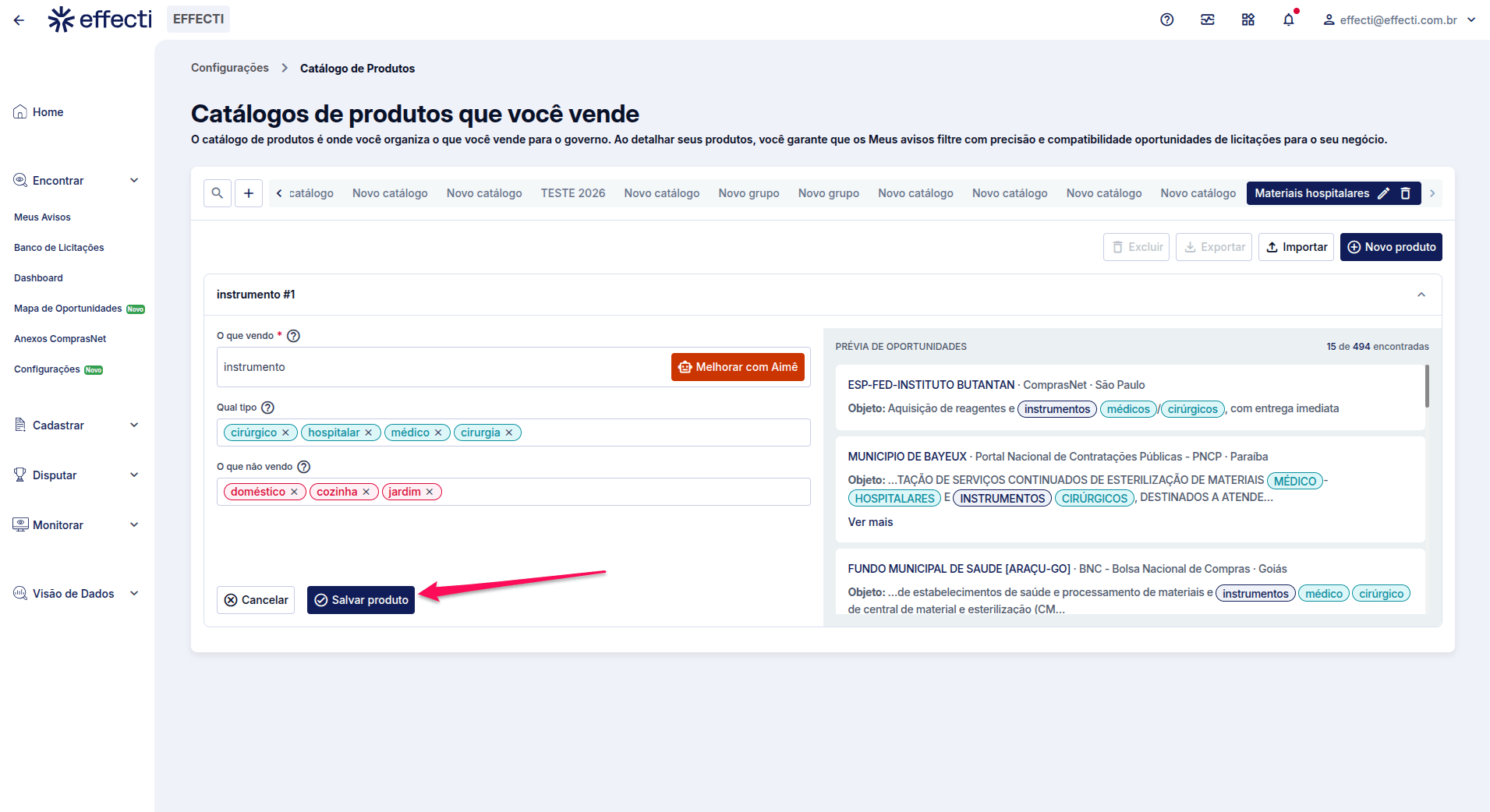
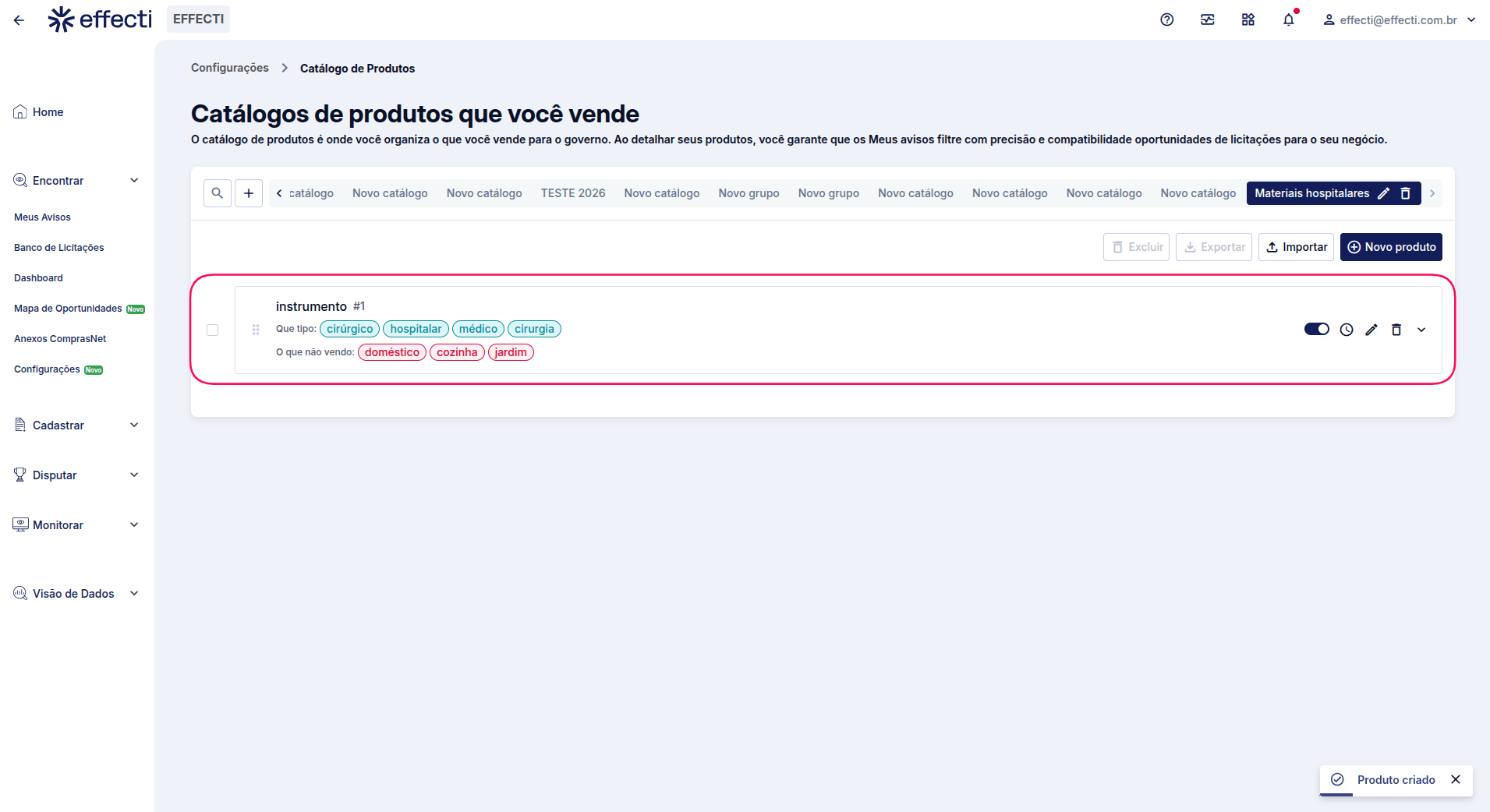
Quando terminar de adicionar produtos, clique em Salvar produto. Você vai voltar para a listagem de produtos, com o novo catálogo (ou as alterações feitas) já disponível.
Vinculando o catálogo a um Perfil de Busca
Criar ou editar um catálogo não ativa nenhuma busca por conta própria. Para começar a receber oportunidades, o catálogo precisa estar vinculado a um perfil de busca.
- Acesse Encontrar → Configurações → Perfis de Busca
- Edite o perfil desejado (ou crie um novo)
- Na seção de palavras-chave do perfil, selecione o catálogo de produtos que você quer associar
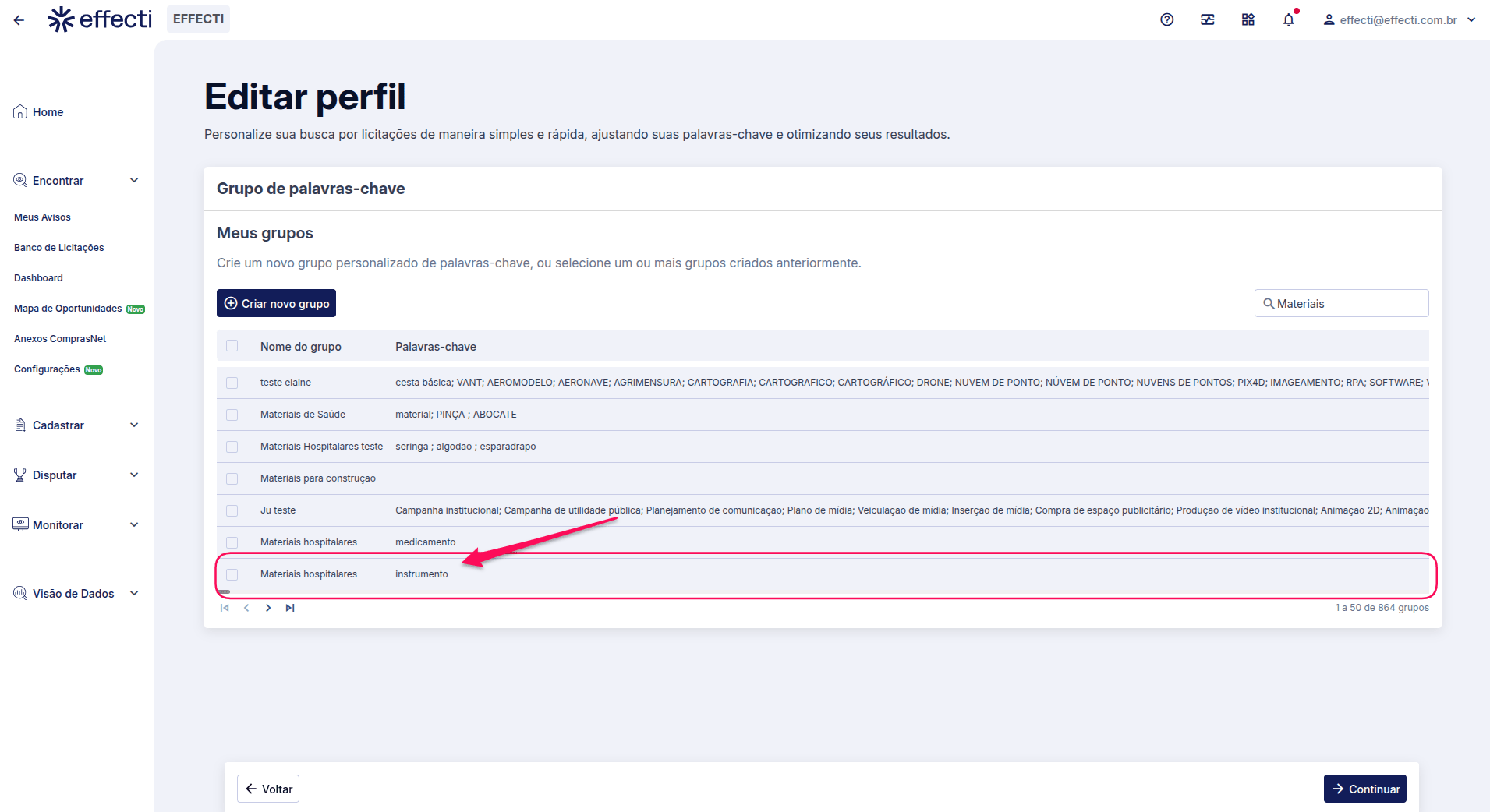
A tela e o funcionamento dos Perfis de Busca não mudaram nesta atualização.
Gerenciando catálogos existentes
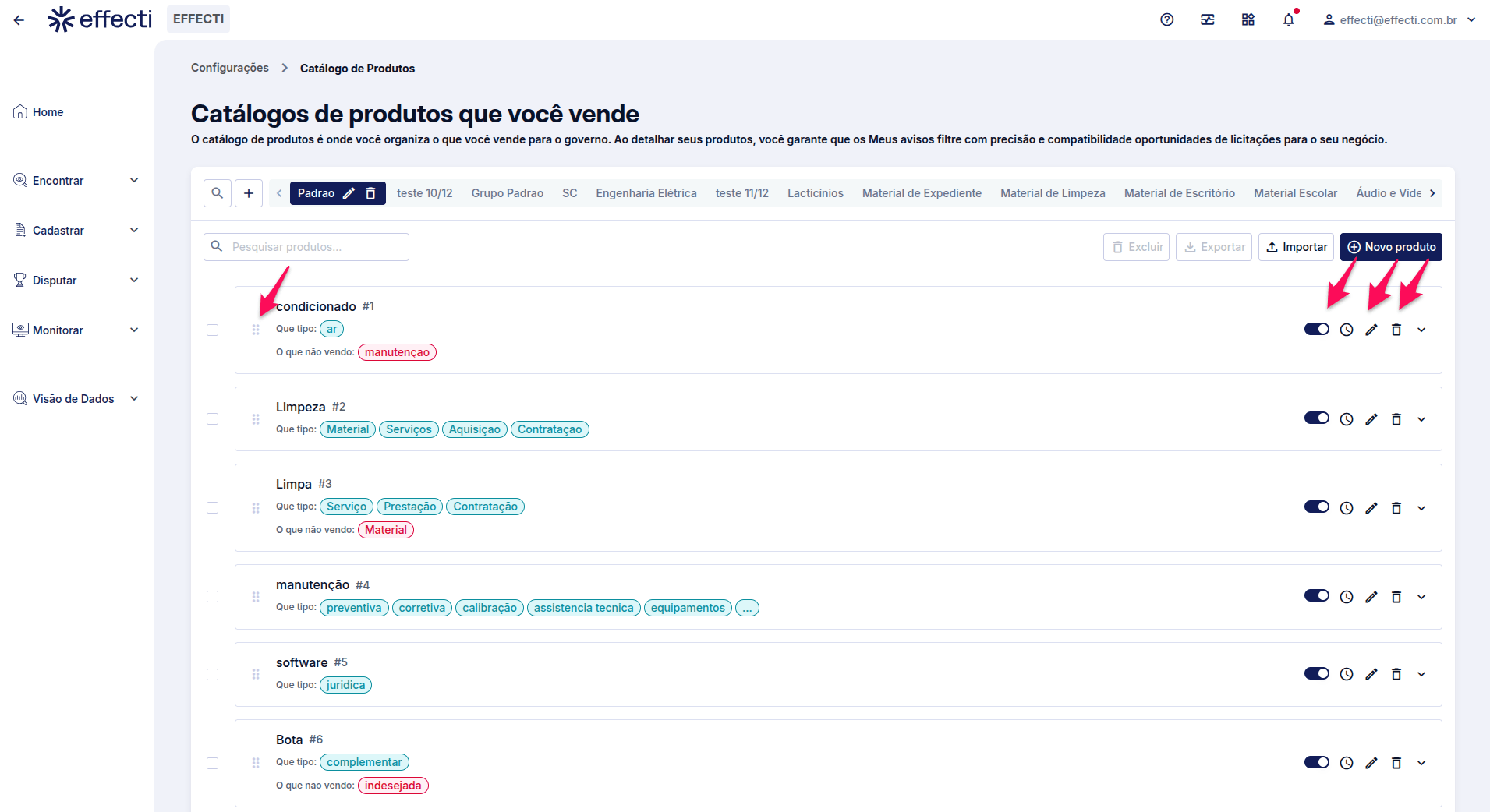
Você pode editar, excluir ou reordenar produtos a qualquer momento acessando Configurações → Catálogo de Produtos.
Produtos podem ser ativados ou desativados individualmente — quando desativados, eles deixam de gerar oportunidades nos Meus Avisos sem precisar ser excluídos.
Mais informações
- Um catálogo pode ser vinculado a mais de um perfil de busca, e um perfil pode ter mais de um catálogo vinculado — assim como funcionava antes com os grupos de palavras-chave.
- A Aimê está disponível para ajudar no cadastro de produtos. O uso pode variar conforme o plano contratado.
- Catálogos criados ou editados são refletidos automaticamente nos perfis aos quais já estão vinculados — não é necessário reativar a busca manualmente.