
Disputar – Como adicionar acesso para o portal ComprasNet
Para que possamos realizar qualquer ação em um determinado portal, é necessário que o respectivo acesso esteja previamente cadastrado na plataforma.
Neste artigo, apresentamos o passo a passo para realizar o cadastro do portal ComprasNet.
É possível realizar o processo de duas formas:
1 – Utilizando a funcionalidade Meus Acessos, é possível cadastrar todos os acessos para todas as etapas Cadastrar, Monitorar e Disputar.
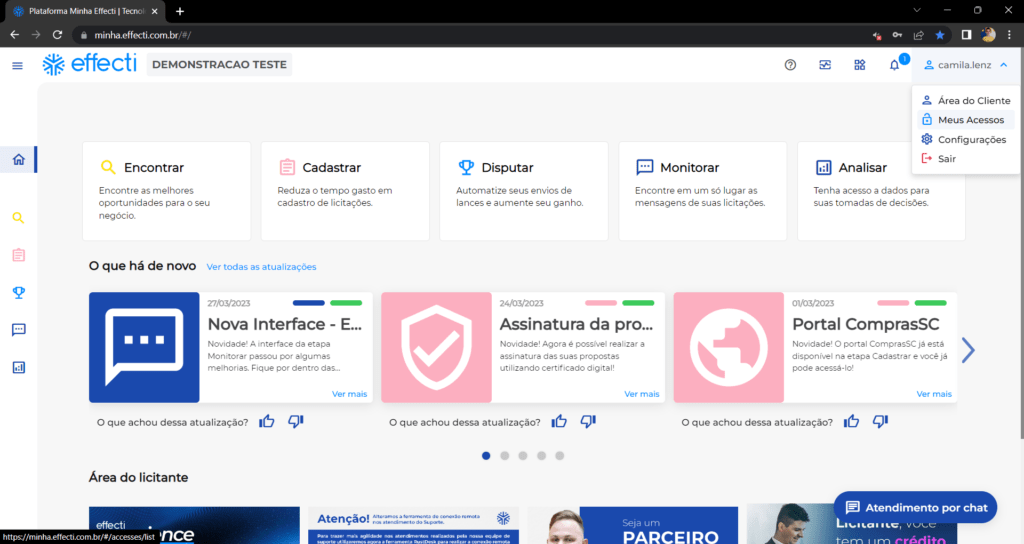
> Devidamente logado na Minha Effecti, clique no menu superior e vá em Meus Acessos, como na imagem abaixo.
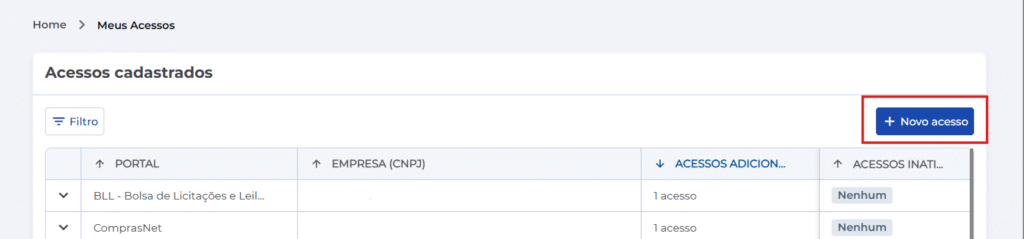
> Clique no botão Adicionar acesso. Em seguida, selecione o portal e a empresa para os quais deseja cadastrar o acesso.
Lembre-se de que o acesso informado deve ser o mesmo utilizado para realizar login diretamente no portal.
Preencha os dados solicitados conforme as exigências de cada portal.
Como exemplo, no portal ComprasNet é necessário informar: Se o login é Estrangeiro, Estado, CPF e senha ou realizar via Certificado Digital.
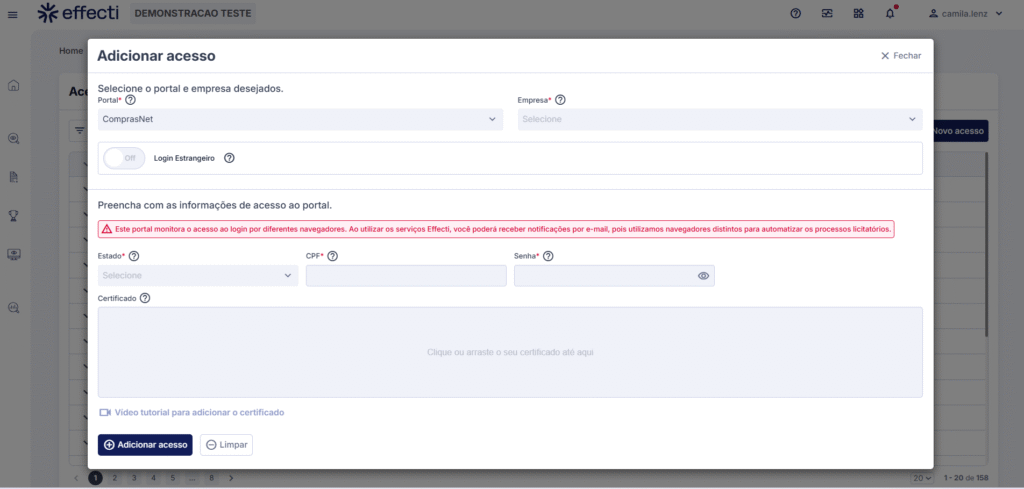
> Com todos os dados preenchidos devemos clicar em Adicionar acesso e pronto!
2 – Cadastrando o acesso direto pela etapa Disputar.
> No menu lateral esquerdo, clique em +Nova disputa.
> Irá abrir a tela de Adicionar Licitações, selecione o portal e verá uma mensagem em vermelho informando que não tem acesso cadastrado, clicar no botão Clique aqui, o sistema irá abrir a tela de configuração do acesso.
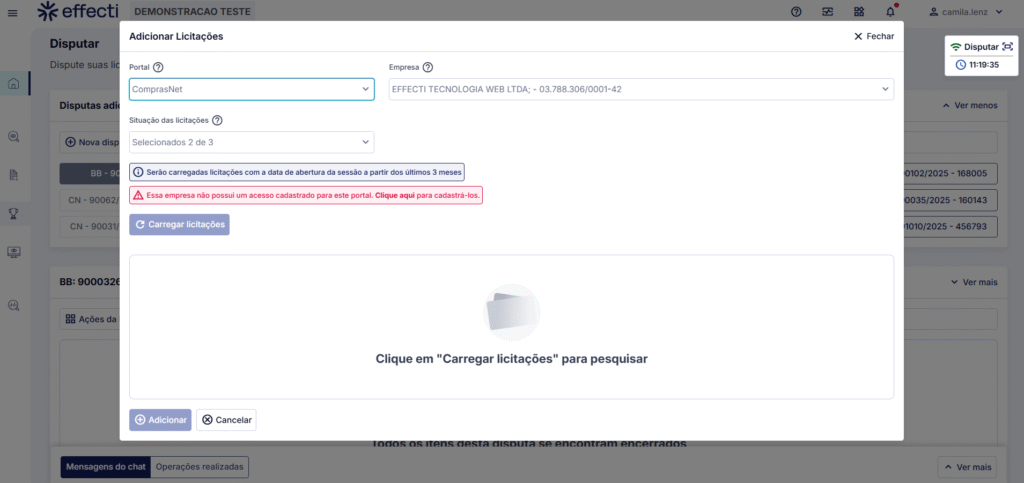
> Informar os dados solicitados, Se o login é Estrangeiro, Estado, CPF e senha ou realizar via Certificado Digital, clicar em Salvar.
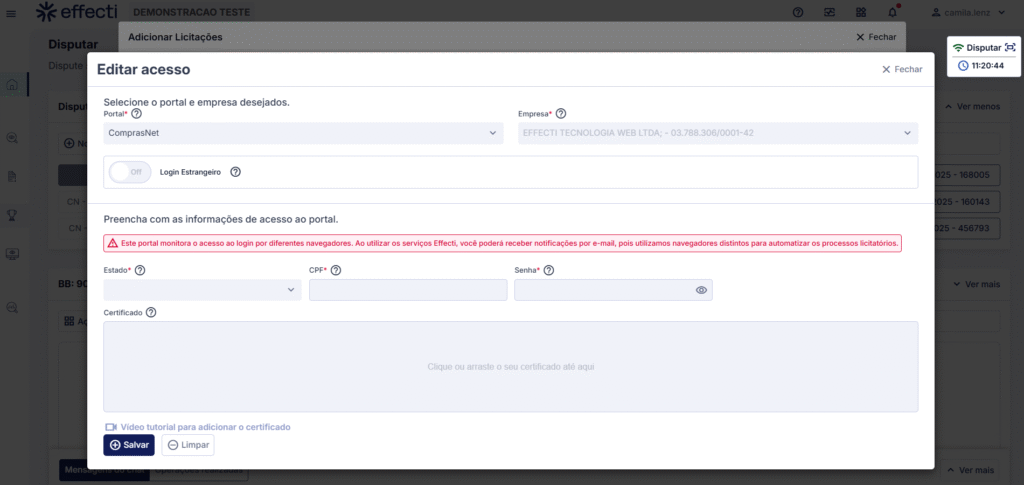
Após a conclusão dessas etapas, uma mensagem de sucesso será exibida na tela, confirmando a integração do portal Compras Santa Catarina com o sistema.
Autenticação via certificado digital
- No campo Estado, informe o estado da empresa.
- Faça o upload do certificado digital (formato .pfx ou .cer).
- No campo Senha, insira a senha do certificado.
- Importante: Não preencha o login se for usar certificado.
- Clique em Adicionar Acesso para salvar.
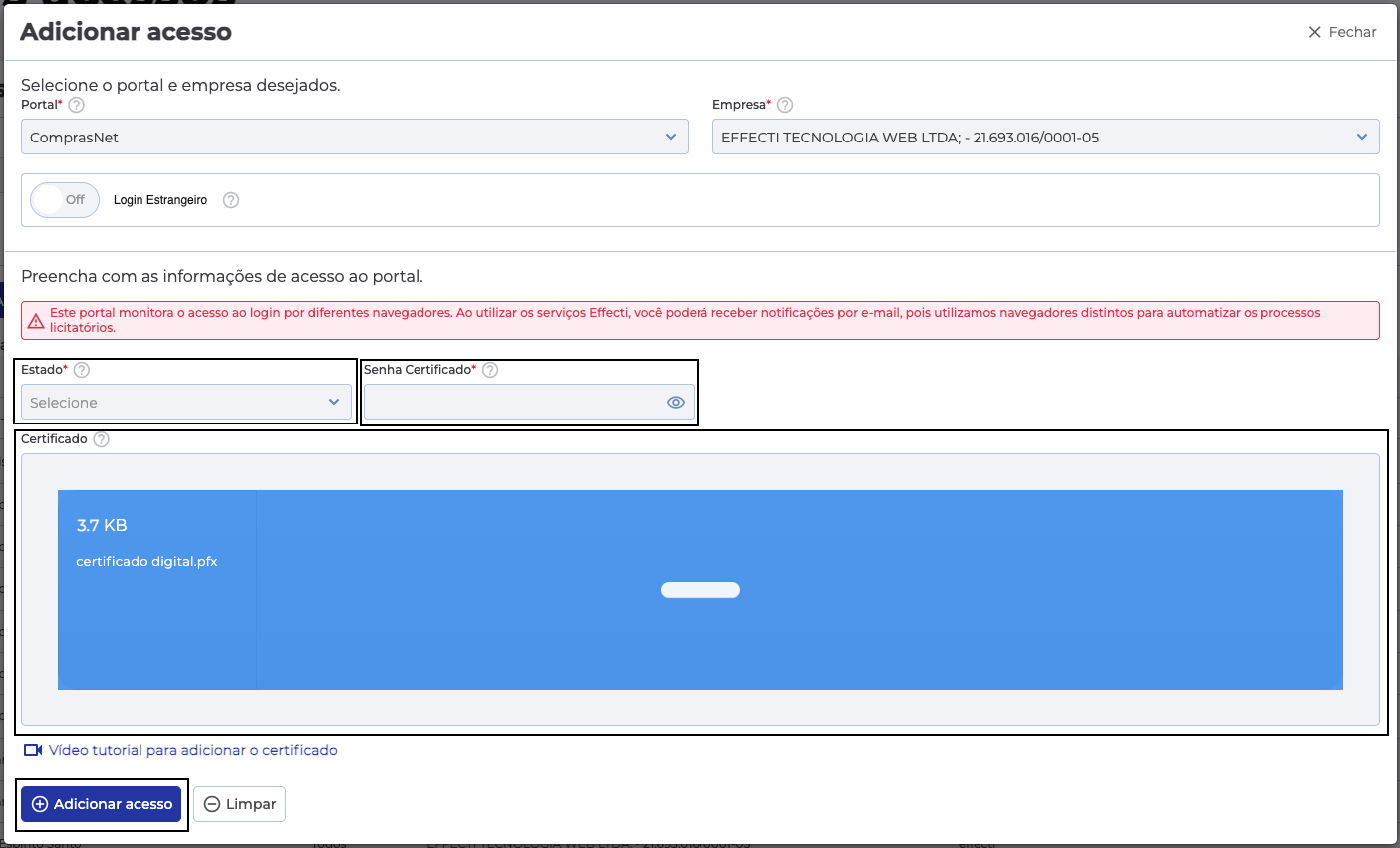
⚠️ Atenção: Utilize apenas uma forma de autenticação — gov.br ou certificado digital.
Se for necessário trocar de certificado para gov.br (ou vice-versa), remova a credencial existente e cadastre novamente. A edição direta não é recomendada e pode causar falhas de autenticação.
Cadastro para empresas estrangeiras
Atualmente, empresas estrangeiras podem ser cadastradas apenas via login e senha.
1. Acesse “Meus Acessos”
- Vá em Configurações > Meus Acessos.
- Clique em Adicionar Acesso.
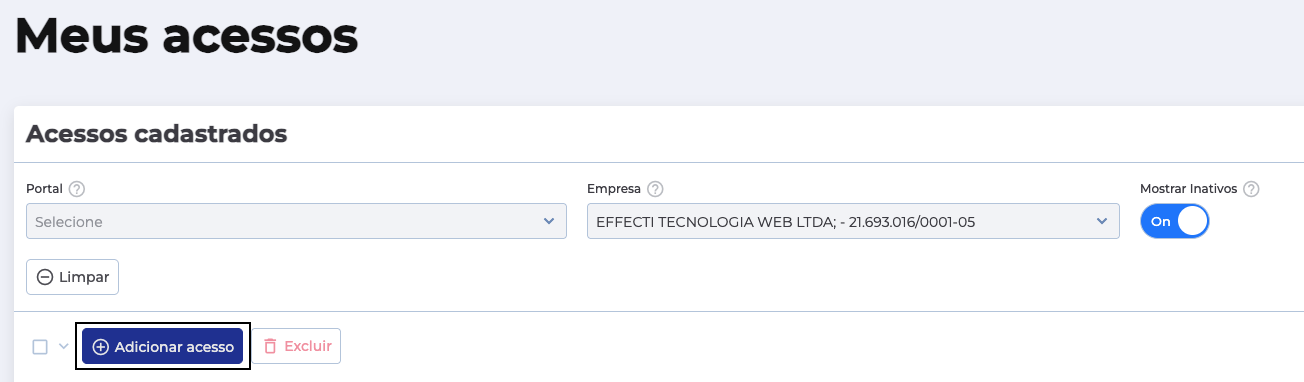
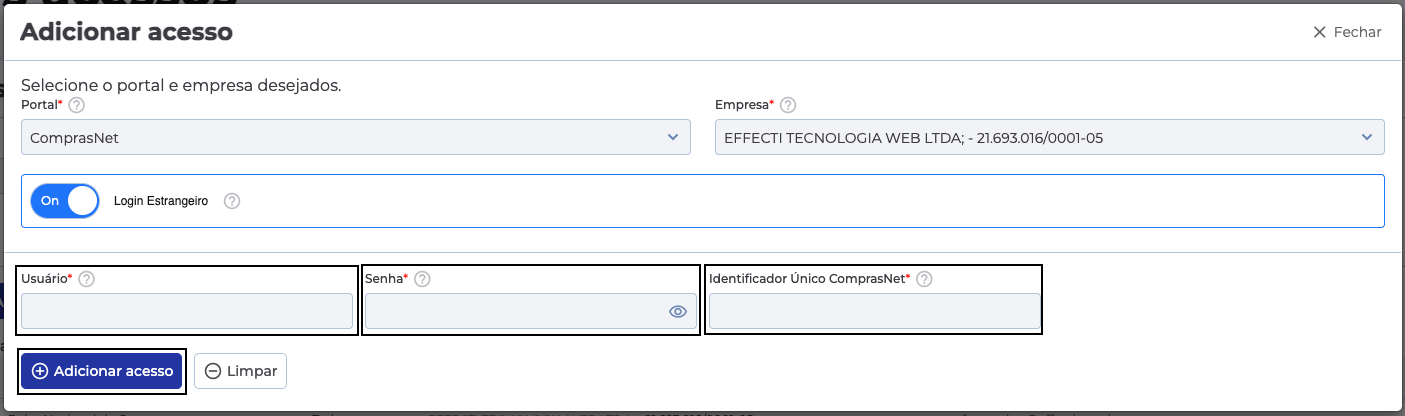
2. Selecione o portal e a empresa
- Escolha o portal Comprasnet.
- Selecione a empresa desejada.
- Habilite a opção “Empresa Estrangeira” (marque a flag).
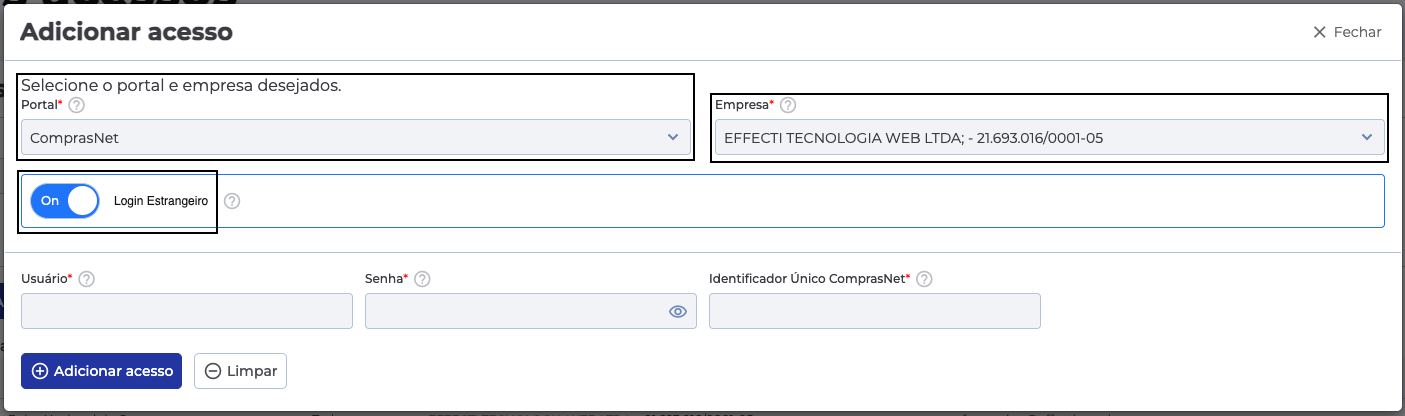
3. Preencha os dados
- Usuário: Informe o usuário de acesso ao Comprasnet.
- Senha: Informe a senha de acesso.
- Identificador Único Comprasnet: informe o código da empresa, obtido dentro do portal Comprasnet (Fica no menu lateral direito ao lado do nome. exemplo: ESTRANG9999998).
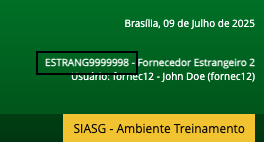
⚠️ Atenção: O Identificador Único Comprasnet é essencial para que o sistema reconheça a empresa nas etapas de monitoramento.
Caso ele não seja preenchido corretamente, o sistema pode não grifar avisos de convocação feitos pelo pregoeiro usando o apelido estrangeiro.
- Clique em Adicionar Acesso para salvar.
Editar ou remover credencial no ComprasNet
Se você já adicionou uma credencial, mas precisa atualizá-la ou trocá-la, veja abaixo o que fazer de acordo com o tipo de login:
Quando posso editar a credencial?
Você pode editar a credencial quando o login for:
- gov.br (empresa brasileira)
- login normal (empresa estrangeira)
Nesses casos, é possível clicar em “Editar” e atualizar os dados da credencial.
Passos para editar:
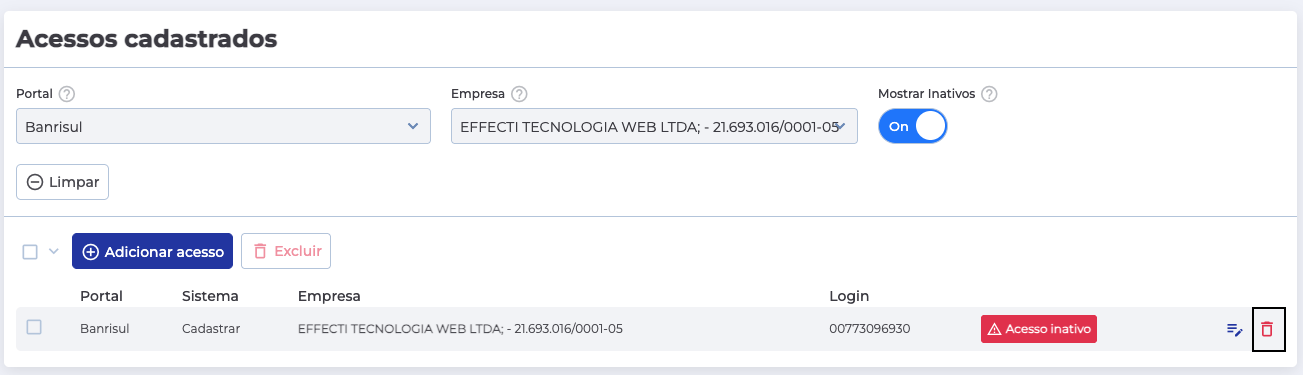
- Clique no ícone de editar (✏️) ao lado da credencial que deseja atualizar.
- Altere os dados necessários.
- Clique em Salvar.
Quando preciso remover e adicionar novamente?
Em duas situações, a edição não é recomendada ou não funciona corretamente. Nesses casos, o ideal é remover a credencial e cadastrá-la novamente:
- Credencial via certificado digital:
Apesar de ser possível editar, a atualização não é aplicada corretamente. Por isso, é necessário remover e adicionar novamente. - Troca de tipo de login:
Se quiser mudar o tipo de login, por exemplo:- De certificado para gov.br
- Ou de gov.br para certificado
- De certificado para gov.br
- Também é necessário excluir a credencial atual e cadastrar uma nova.
Passos para remover:
- Clique no ícone de lixeira 🗑️ ao lado da credencial que deseja excluir.
- Confirme a exclusão.
- Em seguida, adicione a nova credencial com os dados corretos.
Por que minha credencial foi inativada?
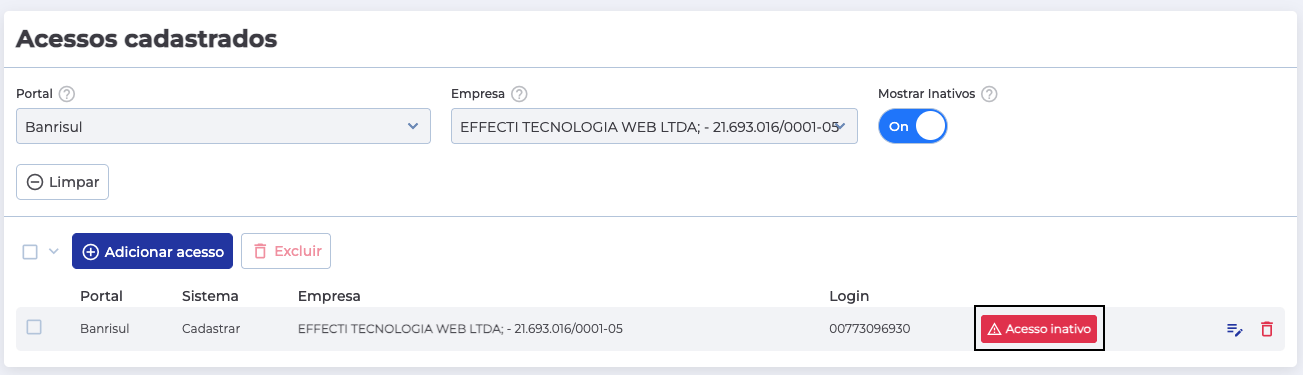
A plataforma pode inativar automaticamente sua credencial por segurança, quando:
- A senha foi alterada no portal e ainda não foi atualizada na Effecti.
- Ocorreu algum erro ao tentar logar, e não foi possível identificar a causa. Para evitar o bloqueio da senha, a credencial é inativada.
Nesses casos, é essencial atualizar sua credencial (seguindo as orientações acima).
Observações importantes
- Para empresas estrangeiras, atualmente estão disponíveis apenas as etapas Cadastrar e Monitorar. A etapa Disputar será liberada em breve.
- Nunca informe login gov.br e certificado ao mesmo tempo. Use apenas uma forma de autenticação por acesso.
- Este portal monitora o acesso ao login por diferentes navegadores. Ao utilizar os serviços Effecti, você poderá receber notificações por e-mail, pois utilizamos navegadores distintos para automatizar os processos licitatórios.